

想知道您的荣耀电脑能不能直接升级到最新的Windows 11系统吗?这个问题可能已经困扰您一阵子了,别担心,这篇指南就是来帮您彻底搞清楚的,我们不谈那些复杂难懂的术语,就用最直白的方式,一步步带您检查电脑的“身体状况”,看看它是不是已经拿到了升级Win11的“入场券”。
最重要的一点是,微软为Windows 11设定了一些基本的硬件门槛,这就像进一个游乐园,身高必须达到标准才能玩某些项目一样,您的荣耀电脑也需要满足这些条件,系统升级程序才会对它“开放绿灯”,这些条件主要看四个方面:处理器(CPU)、内存(RAM)、存储(硬盘)以及一个特别关键的部件——TPM安全芯片。
咱们一个一个来看。
第一关:核心动力——处理器(CPU) 处理器是电脑的大脑,Win11要求大脑必须是近几年的“新型号”,主要是英特尔第8代及以上的酷睿处理器,或者AMD锐龙2000系列及以上的型号,您的荣耀电脑如果是最近三四年内购买的,那么搭载的处理器很可能就在这个支持列表里,怎么查呢?很简单,在您现在Win10系统的搜索框里输入“系统信息”,打开后就能看到“处理器”这一行,那里写着具体的型号,Intel(R) Core(TM) i5-8250U”或“AMD Ryzen 5 3500U”,您可以把这个型号记下来,去网上搜一下“某某型号 支持Win11吗”,就能立刻得到答案。
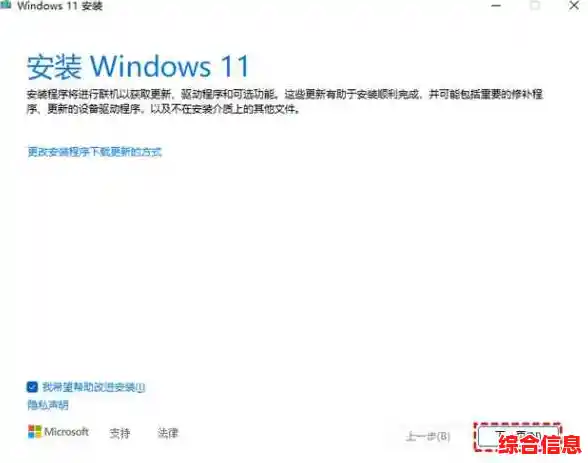
第二关:运行空间——内存(RAM)和存储(硬盘) 这一关比较容易过,Win11要求电脑至少要有4GB的内存和64GB的可用存储空间,现在市面上绝大多数的荣耀电脑,基本都是从8GB内存和256GB硬盘起步了,所以对于大多数用户来说,这一项几乎是默认达标的,您可以在刚才打开的“系统信息”窗口里看到“已安装的物理内存(RAM)”,也可以打开“此电脑”直接看到硬盘的剩余空间。
第三关:安全门禁——TPM 2.0 这是升级Win11最特殊,也是卡住最多老电脑的一个条件,TPM是个安全芯片,它的作用是保护您的加密信息和密码,Win11强制要求这个芯片的版本必须是2.0,检查它稍微麻烦一点点,但也不难,同时按下键盘上的“Windows徽标键 + R”键,会弹出“运行”对话框,输入“tpm.msc”然后回车,会打开一个“TPM管理”的窗口,如果能看到“TPM已就绪,可以使用”以及“规范版本”为2.0,那么恭喜您,这一大难关就通过了,如果没找到或者版本是1.2,那可能就意味着您的电脑硬件上不支持,升级会变得困难。
最省事的终极检查法:使用微软官方工具 如果您觉得上面手动检查的方法还是有点繁琐,或者不确定自己找得对不对,那强烈推荐您使用微软提供的“PC健康状况检查”这个官方神器,您可以直接在百度里搜索“微软PC健康状况检查应用”,去微软官网下载这个小工具,下载安装后,打开它,界面非常简洁,基本上只有一个大大的“立即检查”按钮,点一下,它就会自动帮您扫描电脑的所有硬件,并在几秒钟内给出一个明确的结论:“本电脑满足Windows 11要求”或者“本电脑无法运行Windows 11”,这个方法最权威、最省心。

检查结果出来后,我们该怎么办?
如果全部条件符合: 太好了!您的荣耀电脑已经具备了官方升级的资格,您需要做的就是耐心等待,微软会分批次向符合条件的电脑推送Win11更新,您可以经常去“设置”-“更新和安全”-“Windows更新”里点一下“检查更新”,说不定哪天惊喜就来了,在升级之前,务必将电脑里所有重要的文件、资料、照片等都备份到移动硬盘或云盘,以防升级过程中出现任何意外导致数据丢失。
如果有一项或多项不符合(尤其是TPM 2.0不满足): 这通常意味着您的荣耀电脑型号可能比较老了,不在微软官方的直接支持列表内,这种情况下,您将不会收到官方的自动推送,虽然理论上存在一些比较复杂的“绕过检测”的安装方法,但我们非常不推荐普通用户这样做,因为强行安装可能会导致系统不稳定、无法收到后续安全更新、甚至硬件驱动不兼容等问题,反而影响电脑的正常使用,最稳妥的选择是继续使用Windows 10,微软会持续为Win10提供安全更新直到2025年10月,您还有充足的时间来规划未来更换新电脑。
希望这份指南能清晰地帮您判断荣耀电脑升级Win11的可能性,升级系统是为了获得更好的体验和安全保障,但如果硬件基础不支持,坚守稳定可靠的现有系统反而是更明智的选择。

