
重装电脑系统听起来好像很复杂,是专业人士才能干的事,但其实只要你跟着步骤一步步来,自己动手完全没问题,这篇指南会像朋友聊天一样,把整个过程掰开揉碎了讲给你听,让你从准备到安装成功,心里完全有底。
第一部分:重装前的准备工作(这是最关键的一步,准备工作做得好,重装没烦恼)
在开始动手之前,有几件非常重要的事情必须先做好,这能避免你重装完后后悔莫及。
备份你的重要文件!备份你的重要文件!备份你的重要文件! 重要的事情说三遍,重装系统会清空你电脑C盘的所有东西(比如桌面、文档、下载文件夹里的内容),在你还有机会的时候,赶紧把重要的照片、工作文档、学习资料、浏览器书签等,复制到一个移动硬盘或者U盘里,也可以用到网盘备份,检查一遍又一遍,确保没有遗漏。
准备一个容量至少8GB的U盘。 这个U盘会被用来制作一个“系统安装盘”,相当于一把能打开新系统大门的钥匙,请确保U盘是空的,因为制作过程中里面的所有东西都会被清除。
找到你的网络和硬件信息。
确保电脑电量充足。 如果是笔记本电脑,请务必插上电源适配器再进行操作,中途断电会导致重装失败,可能带来更多麻烦。
第二部分:制作Windows 11系统安装U盘
我们需要在一台可以正常上网的电脑上(可以是你的另一台电脑,或者朋友的电脑),制作那个关键的“钥匙”。
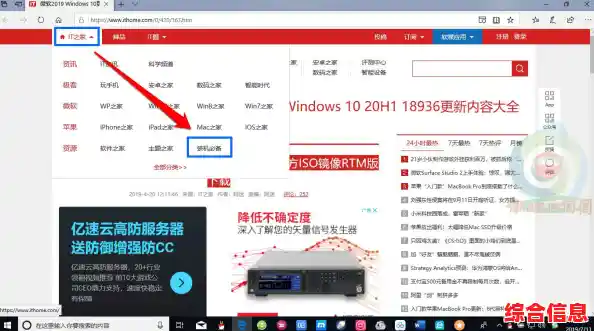
访问微软官网。 在浏览器里搜索“Windows 11下载”,找到微软官方的“下载Windows 11”页面。
下载安装工具。 在页面里,你会找到一个叫“创建Windows 11安装媒体”的选项,下载那个小工具(通常叫MediaCreationTool.exe)。

运行工具并制作U盘。 把空U盘插到电脑上,然后运行刚才下载的工具,它会问你语言、版本什么的,一般直接默认就行,然后选择“为另一台电脑创建安装介质”,点击下一步,选择“U盘”,然后工具会识别你的U盘,点击下一步就开始制作了,这时你会看到进度条在走,耐心等待它完成,这个过程会自动从网上下载Win11系统并写入U盘,完成后你的U盘就变成了一个系统安装盘。
第三部分:开始重装系统
准备工作全部就绪,现在可以动手重装了。
插上U盘并重启电脑。 把制作好的系统安装U盘插到你需要重装的电脑上,然后重启电脑。
进入BIOS/UEFI设置启动顺序。 这是可能唯一有点“技术”的地方,但别怕,在电脑刚开机、出现品牌Logo画面时,快速连续按某个键,这个键因电脑品牌而异,常见的是F2、Delete、F12或Esc,你可以在开机时留意屏幕上的提示,或者直接搜一下“你的电脑品牌+进入BIOS按键”,进入BIOS后,界面可能全是英文,我们的目标只有一个:找到“Boot”或“启动”选项,然后把“U盘”设为第一启动项,这样电脑就会从U盘而不是硬盘启动,设置完成后,按F10保存并退出,电脑会自动重启。
安装Windows 11。 重启后,电脑会从U盘启动,你会看到Windows的安装界面,首先选择语言和输入法,直接点“下一步”,然后点击“现在安装”,接下来会让你输入产品密钥,如果你之前是正版Win10/Win11,这里可以选择“我没有产品密钥”,系统装好后会自动激活,然后选择你要安装的Windows 11版本(一般选专业版或家庭版),接受许可条款。
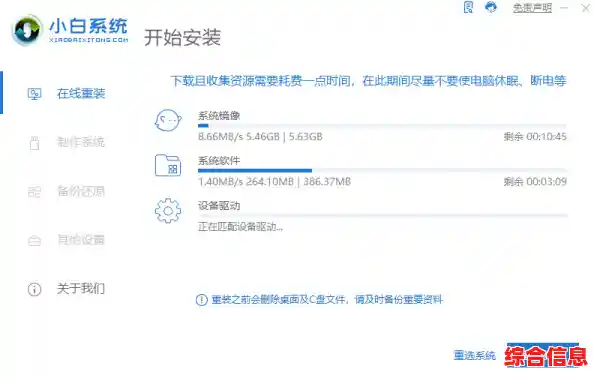
最关键的一步:选择安装位置。 这时你会看到一个显示磁盘分区的界面,你需要选择原来系统所在的那个分区(通常是最大的那个主分区,驱动器0分区),然后点击“格式化”,这一步会清空这个分区(也就是你的C盘)的所有数据,所以之前备份非常重要!格式化完成后,选中这个空的分区,点击“下一步”。
等待安装。 系统就会开始复制文件、安装更新,这个过程是全自动的,你只需要喝杯茶,耐心等待电脑自动重启几次,期间千万不要断电或关机。
第四部分:安装后的设置
系统文件安装完成后,电脑会进入一个全新的设置界面,就像你刚买新电脑时一样。
最后一步:安装驱动和软件
进入桌面后,第一件事是检查网络是否正常,如果正常,直接连接网络,Windows Update会自动为你下载和安装大部分必需的硬件驱动,你只需要去“设置”-“Windows更新”里检查更新即可,等所有更新安装完并重启后,你的电脑基本就恢复正常了,然后你就可以开始重新安装你需要的软件,比如办公软件、聊天工具等,并把之前备份的重要文件复制回电脑。
至此,整个重装过程就圆满结束了,虽然步骤看起来多,但大部分都是点击“下一步”的简单操作,只要准备工作到位,胆大心细,你完全可以自己搞定!