

你是不是感觉电脑越来越慢了?打开多个网页标签会卡顿,玩大型游戏时加载缓慢,或者处理视频照片要等上老半天?很多时候,问题的根源之一就出在内存上,内存就像是电脑的“临时工作台”,CPU这个“大脑”处理的所有任务都要先放到这个工作台上,工作台越大、效率越高,电脑同时处理多个任务的能力就越强,整体运行起来自然就流畅无比。
如何为自己挑选合适的内存条并亲手把它装进电脑里,给电脑来一次顺畅的“提速”呢?别担心,这个过程并不像想象中那么复杂。
第一步:搞清楚你的电脑需要什么(选购前的自我检查)
在花钱购买新内存之前,最重要的一步是弄清楚你的电脑“能吃”什么样的内存,盲目购买很可能导致买回来的内存条根本插不进去或者不兼容。
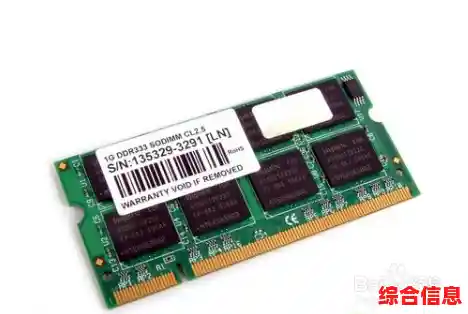
确认内存类型(代际): 这是最关键的一步,目前主流的内存是DDR4和DDR5,你的电脑支持哪一种?它们之间的插槽缺口位置不同,绝对不能混用,对于更老一点的电脑,可能还是DDR3,一个简单的方法是下载一个硬件检测软件(比如CPU-Z),在“内存”标签页下就能看到类型,或者,直接拆开机箱侧板,看旧内存条上的标签,通常会写明是DDR几。
确认主板支持的最高频率: 内存频率就像内存条的工作速度,单位是MHz,频率越高,数据传输越快,但你的主板对这个速度是有限制的,你可以在主板的官网产品规格页面上查到它支持的最高内存频率,购买的内存频率可以低于这个限制,但如果超过,内存条只会以主板支持的最高频率运行,就浪费了。
确认插槽数量和容量规划: 打开机箱看看主板上空闲的内存插槽有几个,大多数主板有2个或4个插槽,这决定了你是直接加一根新内存,还是需要替换掉旧内存,现在主流装机一般是两条8GB组成16GB,或者两条16GB组成32GB,这被称为“双通道”,能让性能比单根同容量内存更好。
检查兼容性列表: 对于品牌台式机(如联想、戴尔)或者自己组装电脑时用的主板,可以去官网查一下内存支持列表(QVL),这份列表里列出的内存型号是经过厂商测试保证兼容的,可以最大程度避免出现不识别、蓝屏等奇怪问题。
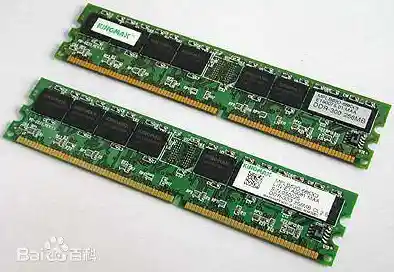
第二步:开始动手安装(胆大心细的操作指南)
买回了合适的内存条,接下来就是亲手安装的环节了,请放心,这比组装乐高积木简单得多。
安全第一,完全断电: 这是最重要的前提!必须将电脑完全关机,然后拔掉主机后面所有的电源线、数据线,这是为了防止任何可能的短路风险,保护你和你的电脑硬件。
释放静电,打开机箱: 用手触摸一下金属水管或暖气片,或者佩戴防静电手环,释放掉身上的静电,静电是精密电子元件的头号杀手,拧下机箱侧板的螺丝,将侧板取下,这样就能看到主板和上面的内存插槽了。
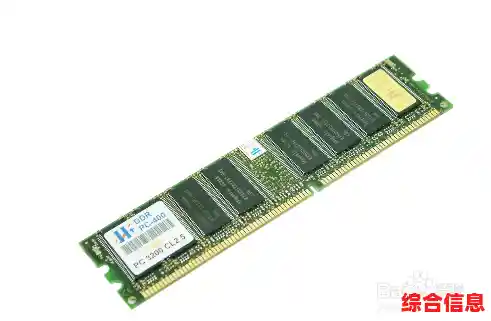
打开卡扣,对准缺口: 看到内存插槽两端的塑料卡扣了吗?将它们向外轻轻扳开,取出新内存条,仔细观察内存条金手指上的缺口,和主板插槽上的凸起对齐,这个设计是防呆的,如果对不齐,说明你插反了或者内存类型不对,千万不要用蛮力。
垂直用力,听到“咔嗒”声: 将内存条垂直对准插槽,用双手的拇指按住内存条的两端,均匀地、垂直地向下一按,当你听到清脆的“咔嗒”两声时(两端的卡扣都会自动弹回并卡住内存条),就表示安装到位了,如果卡扣没有完全扣上,说明没有插紧,需要重新用力按一下。
检查与通电测试: 安装好后,可以先不急着盖侧板,把所有的线缆重新接回去,开机,如果电脑能正常启动并进入系统,恭喜你,成功了一大半!你可以右键点击“此电脑”选择“属性”,或者在任务管理器的“性能”选项中查看内存容量,确认新内存已经被系统正确识别。
安装后可能遇到的问题及解决方法
通过以上这些步骤,你不仅能为电脑成功提速,更能获得自己动手升级硬件的成就感,选购时耐心细致,安装时胆大心稳,给你的电脑换上新内存,让它重新焕发活力吧!