
你需要知道,Windows 11的默认任务栏是固定在屏幕底部且高度是锁定的,不像Windows 10那样可以直接用鼠标拖拽边缘来调整大小,微软在初始版本中并没有提供直接的图形界面设置来改变它的高度,通过修改Windows注册表,我们完全可以实现这个目标,这个方法适用于大多数Windows 11版本。
重要提醒: 修改注册表有风险,如果你不熟悉此操作,请务必小心,错误地修改注册表可能会导致系统不稳定或出现其他问题,强烈建议你在开始之前,创建一个系统还原点或者备份注册表,这样如果出现问题,你可以轻松地恢复系统到修改之前的状态。
创建还原点的方法很简单:
好了,准备工作做完,我们现在开始正式的步骤。
第一步:打开注册表编辑器
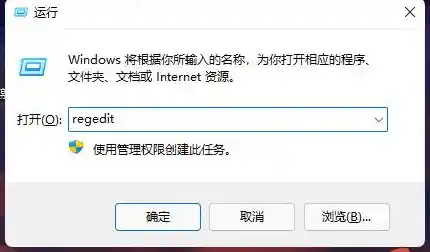
Win + R 键。Win键就是键盘上带有Windows图标的那个键。regedit,然后按回车键或者点击“确定”。你就进入了注册表编辑器,它的界面看起来有点像文件资源管理器,左边是树状结构的文件夹(我们称之为“项”),右边是具体的值。
第二步:导航到正确的注册表项
我们需要找到控制任务栏设置的特定位置,请按照以下路径依次展开左侧的文件夹:
计算机\HKEY_CURRENT_USER\Software\Microsoft\Windows\CurrentVersion\Explorer\Advanced

你可以通过点击每个文件夹左边的小箭头来逐层展开,确保最终选中了名为 Advanced 的项(也就是文件夹),选中后,右侧的窗口会显示很多不同的值。
第三步:创建新的注册表值
我们需要在 Advanced 这个项下面创建一个新的值。
TaskbarSi,注意大小写,最好严格按照这个来写,输入完成后按回车键确认。第四步:修改数值数据
现在你看到了一个名为 TaskbarSi 的新条目,接下来就是通过修改它的值来改变任务栏的大小。
TaskbarSi 这个条目。2,确保“基数”选择的是“十六进制”。第五步:重启资源管理器使设置生效
修改注册表后,变化不会立即体现出来,我们需要让Windows资源管理器重新启动一下,它才会加载新的设置。
Ctrl + Shift + Esc 键,打开“任务管理器”,你也可以通过右键点击任务栏,选择“任务管理器”来打开它。完成以上步骤后,你再看看屏幕底部的任务栏,它的高度应该已经按照你设定的值改变了!如果你觉得大小不合适,可以重复第三到第五步,将 TaskbarSi 的值改为 0、1 或 2 中的另一个,然后再次重启资源管理器,直到你满意为止。
如果你想恢复成默认设置怎么办?
很简单,你只需要删除之前创建的注册表值即可。
计算机\HKEY_CURRENT_USER\Software\Microsoft\Windows\CurrentVersion\Explorer\Advanced。TaskbarSi 条目。这就是在Windows 11中通过修改注册表来调整任务栏大小的全部详细步骤,虽然看起来步骤有点多,但实际操作起来并不复杂,只要小心操作,你就能轻松地个性化你的任务栏,让它更适合你的使用习惯和视觉偏好,希望这个分享对你有帮助!