
你想让电脑桌面看起来更清爽整洁吗?或者你希望一些常用的软件,比如音乐播放器、下载工具,能在后台安静运行,但又不想让它们在任务栏上占地方?学会如何管理任务栏图标就是一个非常实用的技巧,这就像给你的电脑桌面做一次“断舍离”,只留下最需要随时看到的内容,把不那么紧急的隐藏起来,从而实现美观和实用的完美平衡。
下面,我就用最直白的话,一步步教你怎么在Windows系统里搞定这件事,别担心,一点也不复杂。
第一步:找到设置的大门
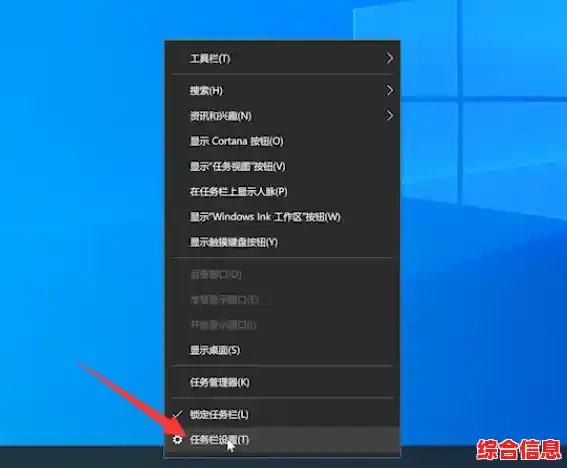
我们要找到进行这项设置的地方,最直接的方法就是把鼠标光标移到你电脑屏幕最底下那条横条上,也就是“任务栏”的空白处(就是没有图标的地方),然后点击鼠标右键,会弹出一个菜单,在这个菜单里,选择“任务栏设置”这一项,点进去之后,你就会进入系统关于任务栏的详细设置界面。
第二步:认识两个关键区域
进入任务栏设置界面后,你会看到很多选项,我们需要重点关注两个部分:
第三步:精挑细选,决定哪个显示哪个隐藏
点击了“选择哪些图标显示在任务栏上”之后,你会来到一个新的页面,这个页面会列出你电脑上几乎所有可以在任务栏右下角那个区域(也叫“系统托盘”)显示图标的程序。
你会看到,每个程序名字后面都有一个开关按钮,这个开关就是控制权的核心:
那如果想用这些被隐藏的程序怎么办?很简单,在任务栏右下角,你通常会看到一个小小的向上箭头“^”或者一个方框图标,点击它,一个小的弹出窗口就会展开,所有被你设置为“关”(也就是隐藏)的程序图标,都会乖乖地聚集在这里面,你需要的时候点一下,它就会正常启动功能,用完了,这个弹出窗口会自动收起来,桌面又恢复清净了。
第四步:高级玩法——连那个小箭头都清理掉
如果你是个极致简洁主义者,觉得连那个需要点击一下的小箭头都多余,希望某些程序完全“消失”,也有办法,回到刚才那个“选择哪些图标显示在任务栏上”的页面,最顶上通常还有一个总开关,叫做“始终在任务栏上显示所有图标”。
第五步:搭配“自动隐藏任务栏”效果更佳
除了管理图标,你还可以让整个任务栏都隐藏起来,回到“任务栏设置”的主页面,找到“任务栏行为”这一项,里面有个“自动隐藏任务栏”的选项,把这个选项勾上。
你会发现,你的任务栏瞬间消失了!整个桌面变得无比干净,别慌,当你需要用到任务栏的时候,只需要把鼠标移动到屏幕的最底部(如果任务栏在底部的话),它就会像害羞的小姑娘一样,立刻浮现出来,用完鼠标一移开,它又隐藏了,这个功能和隐藏任务栏图标搭配使用,你的桌面整洁度会提升好几个档次。
一些小建议
刚开始设置的时候,你可能会有点拿不准哪些该隐藏,我给你的建议是:
你可以先试着隐藏一两个,用几天感受一下,如果觉得不方便,再回去把它打开就是了,这个过程完全可以随时调整,直到找到最适合你自己的那个平衡点。
管理任务栏图标是一个花几分钟就能显著提升电脑使用体验的小技巧,它让你掌握了桌面的主动权,不再被一堆杂乱无章的图标所干扰,又能确保所有程序在后台各司其职,现在就动手试试吧,给你的电脑桌面来一次大扫除!