找到可靠的软件下载来源
这是最关键的一步,就像买东西要选对商店一样,下载软件也要去安全可靠的地方,否则很容易把病毒或流氓软件带回家。
- 首选官方网站:这是最安全、最推荐的方法,如果你知道要安装的软件叫什么名字(微信”、“网易云音乐”),最好的办法就是打开浏览器(比如Edge或Chrome),在搜索框里输入“软件名 + 官网”进行搜索,通常官方网站的链接地址会带有“官方”标识,或者网址就是软件本身的英文名,在官网下载,能保证你得到的是最新、最干净、没有捆绑其他垃圾软件的版本。
- �信任的应用商店:Windows 11自带了一个“Microsoft Store”(微软商店),你可以在任务栏的搜索框里输入“Microsoft Store”找到它,这里的软件都经过微软的审核,安全性非常高,而且安装和卸载都非常方便,就像在手机上装App一样,优先在这里搜索你需要的软件。
- �知名下载站需谨慎:如果官网找不到,或者某些软件没有官网,你可能会选择一些大型的下载网站,在这些网站下载时一定要格外小心,要选择带有“官方”或“安全”标签的下载按钮,注意避开那些颜色鲜艳、不停闪烁的“高速下载”或“立即下载”假按钮,那些点进去很可能是一大堆你根本不想要的其他软件的安装包。
第二步:下载安装文件
找到正确的下载链接后,点击它,浏览器通常会在屏幕底部或顶部弹出一个提示条,询问你是“运行”还是“保存”,建议选择“另存为”或“保存”,这样你可以自己选择文件存放的位置,桌面”或“下载”文件夹,方便之后查找,文件下载需要一点时间,取决于你的网速和软件大小。
第三步:找到并运行安装程序
下载完成后,去你保存文件的地方(比如桌面)找到它,安装文件通常是一个以“.exe”结尾的文件,图标也很有辨识度,有时候下载下来的可能是一个压缩包(像一摞摞起来的文件,图标像一本拉上拉链的书),你需要先双击这个压缩包,然后在里面找到那个“.exe”文件,再双击它。
在双击运行安装程序时,系统可能会弹出一个叫“用户账户控制”的窗口,问你是否允许此应用对你的设备进行更改,这是一个安全功能,目的是防止恶意软件随意安装,只要你确认安装程序是来自可信的来源,就点击“是”继续。
第四步:仔细跟随安装向导的步骤
双击运行后,会打开一个安装向导窗口,你只需要跟着它一步步操作就行,这里有几个地方需要你留心:
- 选择语言:通常第一步是让你选择安装语言,一般默认就是中文。
- 阅读许可协议:你会看到一个很长篇幅的软件许可协议,虽然大部分人不会仔细看,但最好快速浏览一下关键条款,然后勾选“我接受协议”才能继续。
- 选择安装位置(非常重要):安装向导会问你“将软件安装到何处?”默认的路径通常是C盘的一个文件夹,如果你的C盘(系统盘)空间不太够,或者你想把软件装到其他盘符,就在这里点击“浏览”或“更改”,然后选择一个你喜欢的文件夹,比如D盘下的“Program Files”文件夹,这步操作可以帮你合理分配硬盘空间。
- 警惕捆绑软件和额外选项:这是最容易“中招”的地方!很多免费软件会“好心”地建议你安装其他不必要的软件,或者把你的浏览器主页改成它推荐的网址,安装过程中一定要睁大眼睛,看到类似“推荐安装XXX卫士”、“设置XXX为首页”的选项时,一定要取消勾选!只安装你真正需要的那一个软件。
- 创建快捷方式:通常安装程序会问你是否在桌面或开始菜单创建快捷方式,建议保持勾选,这样以后找这个软件会非常方便。
第五步:完成安装并运行软件
跟着安装向导点完“下一步”,最后点击“完成”,软件就安装成功了,有些软件在点击“完成”后会自动运行;如果没有,你可以在桌面上找到它的快捷方式双击打开,或者在“开始”菜单的所有应用列表里找到它。
最后的小提示
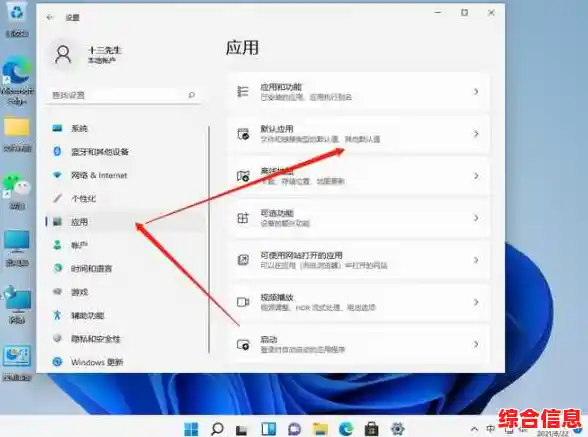
- 卸载软件:如果你以后不想用这个软件了,不要直接删除它的文件夹,正确的方法是:打开“开始”菜单,点击“设置”,然后选择“应用”>“应用和功能”,在列表里找到那个软件,点击它旁边的三个点,选择“卸载”,这样能清理得更彻底。
- 保持更新:好的软件会定期更新来修复问题或增加新功能,安装后可以留意一下软件内部的“检查更新”选项,或者开启自动更新,以确保使用体验和安全。
希望这份详细的指南能帮助你顺利地在Win11电脑上安装需要的软件!整个过程并不复杂,只要在下载来源和安装过程中的附加选项上多加注意,就能避免绝大多数问题。