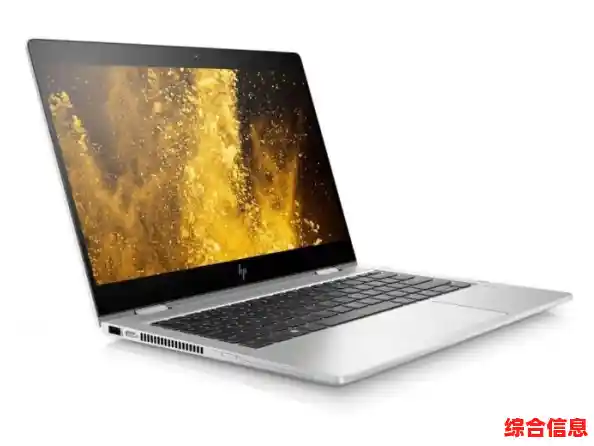

你是不是也遇到过这种情况:大白天盯着电脑屏幕,却因为反光啥也看不清;或者深夜加班,屏幕亮得像个小太阳,刺得眼睛生疼,屏幕亮度调不好,不仅影响工作效率,更伤眼睛,别担心,这份指南就是来帮你彻底搞定电脑屏幕的亮度问题,让你看得清楚又舒服。
第一部分:基础操作,快速上手
咱们得知道在哪调亮度,方法有很多,选你最顺手的就行。
键盘快捷键(最快最方便)
这是最常用的方法,看看你的键盘最上面一排,从F1到F12,找找有没有像小太阳☀️一样的图标,一个太阳是调亮,一个带减号的太阳是调暗,按住键盘左下角的 Fn 键不放,再按对应的亮度调节键,就能轻松调整,有些游戏本或新款笔记本,可能直接按这些键就能调节,不需要按 Fn。
系统设置(最直观)
显示器物理按键 如果你是台式机,用的是外接显示器,那么调节亮度最直接的方法是使用显示器上的按钮,通常在显示器的右下角或背面,会有几个物理按键或摇杆,按一下会弹出菜单,找到“亮度”或“Brightness”选项,进去就能调整了,这个方法是直接控制显示器本身,所以效果最直接。
第二部分:进阶技巧,让亮度更“智能”
光是会手动调还不够,让电脑自动帮你调,才是真的省心。
开启自动亮度调节(适应环境光) 现在很多笔记本都配备了环境光传感器,就像手机一样,能感知周围光线的明暗变化。
用好夜间模式/护眼模式 这个功能超级实用,尤其适合晚上使用,它不只是简单地调暗屏幕,而是通过减少屏幕发出的蓝光,让屏幕色调变暖,呈现出淡黄色,从而减少对眼睛的刺激,帮助你更好地入睡。
第三部分:疑难杂症,专门解决“调不了”的问题
你会发现自己怎么按快捷键都没反应,或者亮度滑块是灰色的无法拖动,别急,试试下面这几招。
检查显卡驱动 屏幕亮度调节和显卡驱动程序关系很大,如果驱动没装好或者版本太旧,就可能出问题。
排查外接显示器 如果你连接了外接显示器或投影仪,笔记本电脑的亮度快捷键通常会默认控制外接屏幕的亮度,当你把外接设备拔掉后,快捷键功能就会恢复正常,先确保你没有连接任何外接显示设备。
重启相关进程
有时候只是系统的小卡顿,可以尝试按下 Ctrl + Shift + Esc 键打开任务管理器,在“进程”或“详细信息”里找到“Explorer.exe”(Windows资源管理器),右键点击它,选择“重新启动”,这个操作会刷新桌面和任务栏,有时能解决亮度调节失灵的问题。
更新系统 确保你的Windows或macOS系统是最新版本,系统更新通常会包含错误修复和性能改进,可能正好解决了导致亮度问题的某个漏洞。
第四部分:保护眼睛,亮度只是第一步
记住调节亮度是保护眼睛的重要手段,但不是全部,这里还有几个小贴士:
希望这份详细的指南能帮你完美解决电脑屏幕的亮度问题,让你无论白天黑夜,都能拥有一个舒适健康的用眼环境。