

想要进入联想电脑的BIOS设置界面,其实并不复杂,但关键是要掌握正确的方法和时机,BIOS你可以把它理解为你电脑最底层的一个“总控制室”,在这里你可以调整电脑启动的顺序(比如用U盘启动来安装系统)、查看硬件信息、设置开机密码或者解决一些启动问题,不同型号的联想电脑,进入BIOS的方法会略有不同,但主要就集中在几个按键上,下面我将为你详细解析各种情况下的操作步骤。
最重要的一点是“时机”,你必须在电脑开机的一瞬间,也就是联想标志(Logo)刚刚出现在屏幕上的时候,迅速按下指定的按键,这个窗口期非常短,可能就只有一两秒钟,如果你错过了,电脑就会继续正常启动进入Windows系统,最好的方法是:先让电脑完全关机(不是睡眠或休眠),然后你用手指悬停在即将要按的按键上方,再按下电源键开机,并立刻开始连续、快速地敲击那个指定的按键,就像轻轻敲门那样,直到屏幕上出现BIOS界面为止。

具体应该按哪个键呢?这取决于你电脑的型号和年代。
对于最近几年购买的大多数联想笔记本电脑(比如ThinkPad、Yoga、IdeaPad系列)和台式机,最常用的按键是 F2 键,你一开机就不停地按F2,大概率就能成功进入BIOS,这个键是目前联想电脑进入BIOS设置最主流的方式。
另一个非常重要的按键是 F1 键,这主要适用于一些较老的联想台式机或者部分ThinkPad型号,如果你按F2没反应,可以尝试一下F1。
除了进入BIOS设置,还有一个非常有用的按键是 F12,它叫“启动菜单”键,它的作用和直接进入BIOS不同,当你开机连续按F12时,屏幕上会弹出一个列表,让你选择这次开机要从哪个设备启动,比如你的硬盘、U盘或者光驱,这个功能特别有用,比如当你需要重装系统或者用U盘里的工具检测电脑时,你不需要进入BIOS去修改复杂的启动顺序,只需要在启动菜单里选一下就行了,这次用完,下次开机电脑还会自动从硬盘启动,非常方便,F12是一个临时性的启动设备选择键。
对于一些没有F1-F12传统功能键的平板模式或特殊设计的电脑,联想可能会使用 Windows徽标键 + 音量加键 这样的组合,这种情况相对少见,通常会在设备说明书中有明确提示。
如果你使用的是预装了Windows 10或Windows 11系统的较新型号联想电脑,还有一个更稳妥、绝对不会错过时机的方法,那就是通过Windows系统内部的“高级启动”选项来进入,这个方法虽然步骤多一点,但成功率是百分之百,具体操作如下:点击屏幕左下角的“开始”菜单,然后选择“设置”(那个齿轮状的图标),在设置窗口中,找到“更新和安全”(Windows 10)或“系统”下的“恢复”选项(Windows 11),在这个页面里,你会看到一个“高级启动”的选项,旁边有一个“立即重新启动”的按钮,点击它。
电脑会重启,并显示一个蓝色的界面,上面有几个选项,你需要依次选择“疑难解答” -> “高级选项” -> “UEFI固件设置”,最后点击“重启”按钮,电脑再次重启后就会自动进入BIOS界面了,这个方法完全不需要你着急忙慌地按任何键,非常适合手速不够快或者不确定该按哪个键的用户。
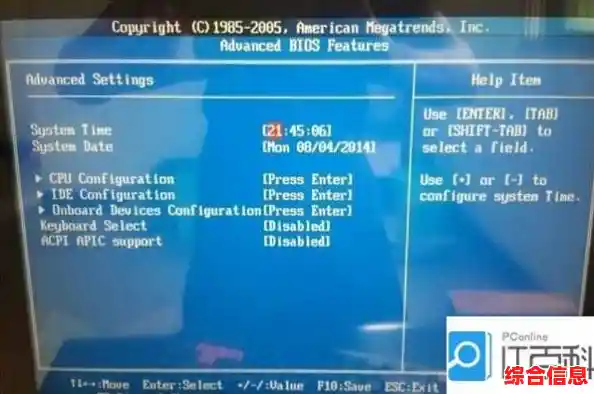
成功进入BIOS后,你通常会看到一个蓝色或灰色的界面,上面有文字菜单,你可以使用键盘上的方向键进行移动选择,按Enter键进入子菜单,按Esc键返回上级菜单或退出,在BIOS里修改任何设置都要小心,如果不太确定某项设置的作用,最好不要随意改动,尤其是看到有“Exit”或者“退出”选项时,里面通常会有“Exit Saving Changes”(退出并保存更改)和“Exit Discarding Changes”(退出不保存更改)的选项,如果你不小心改乱了设置,可以选择“Exit Discarding Changes”或者“Load Optimal Defaults”(载入最优默认值)来恢复成出厂设置,然后保存退出。
进入联想BIOS的核心步骤就是:关机 -> 开机瞬间连续快速敲击特定键,首选尝试 F2,不行再试 F1 或 F12,如果觉得按键有困难,就使用Windows系统内的“高级启动”方法,希望这份详细的步骤解析能帮助你顺利进入联想电脑的BIOS设置界面。