多种快速连接网络的实用技巧大公开!
你是不是也遇到过这种情况?急着要用笔记本上网查资料、开视频会议,或者就是想刷个剧放松一下,结果网络怎么也连不上,那个小地球图标上有个黄色的叹号,真是让人火冒三丈,别着急,今天这篇攻略就是你的救星!我们不谈那些晦涩难懂的专业术语,就聊实实在在、一学就会的连接技巧,让你的笔记本随时随地都能快速“冲浪”。
第一招:Wi-Fi连接,最常用的“主战场”
这肯定是大家最熟悉的方式了,家里、办公室、咖啡馆,到处都是Wi-Fi信号。
-
基础操作,但别忽略细节:
- 一看二选三输入: 首先点击笔记本右下角那个网络图标(通常是Wi-Fi信号标志或小电脑),会弹出一个列表,显示周围能找到的所有Wi-Fi网络,找到你想连接的那个,比如你家的网络名称。
- 密码是关键: 点击连接后,会弹出密码输入框,这里最容易出错!一定要区分大小写,仔细核对,如果怕输错,可以点击旁边的小眼睛图标显示密码,确认无误后再连接。
- 自动连接别忘了勾选: 连接时,通常有个“自动连接”的选项框,如果你是在家或常去的地方,一定要勾选上,这样下次笔记本进入这个区域就会自动连上,省去手动操作的麻烦。
-
进阶技巧,解决“信号满格却上不了网”的怪事:
- 重启大法好: 这是解决绝大多数网络问题的“万能钥匙”,如果连上了Wi-Fi却打不开网页,别愣着,第一时间把无线路由器(就是那个闪着灯的小盒子)的电源拔掉,等待10秒钟再插回去,等路由器重启完成,你的网络八成就能恢复正常了。
- 忘记网络,重新“认识”一次: 如果某个网络总是出问题,你可以尝试“忘记”它,在网络列表里,右键点击那个网络名称,选择“忘记”,然后像第一次连接一样,重新搜索、输入密码连接,这能清除掉之前可能出错的配置信息。
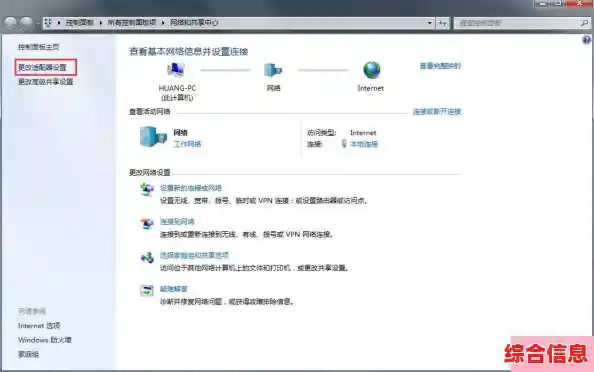
- 检查IP地址获取: 有时候笔记本无法自动获取到IP地址,你可以右键点击网络图标,选择“打开网络和Internet设置” -> “更改适配器选项”,然后右键点击你正在使用的“WLAN”连接,选择“属性”,在列表里找到“Internet协议版本4 (TCP/IPv4)”,双击它,确保选中的是“自动获得IP地址”和“自动获得DNS服务器地址”,这个设置绝大多数情况下都不用动,但出了问题可以检查一下。
第二招:手机热点,移动的“随身Wi-Fi”
当你身处没有公共Wi-Fi的地方(比如火车上、户外),手机热点就是你的救命稻草。
第三招:有线连接,最稳定可靠的“压舱石”
如果你需要极高的网络稳定性,比如打在线游戏、开重要视频会议,那么网线直连是最好的选择。
- 操作简单到哭: 找一根网线(通常两头都是水晶头),一头插在路由器或墙上的网络端口,另一头直接插在你笔记本的网线接口上,绝大多数情况下,插上就能用,连密码都不用输!笔记本右下角的网络图标会变成一个小电脑的形状,表示有线网络已连接,这种连接方式速度最稳定,延迟最低。
第四招:应对公共Wi-Fi的“安全与连接”技巧
机场、酒店、商场的公共Wi-Fi有时候很“调皮”。
- 认证页面弹不出来怎么办? 连上公共Wi-Fi后,经常需要跳转到一个页面输入手机号或验证码才能上网,如果这个页面没自动弹出,别干等着,打开你的浏览器(比如Edge、Chrome),在地址栏随便输入一个网址,
www.baidu.com,然后按回车,通常这样一操作,认证页面就会强制跳出来了。
- 安全第一! 公共Wi-Fi环境复杂,尽量不要进行网上银行转账、输入重要密码等敏感操作,如果必须用,最好开启手机的VPN服务,为你的网络连接加一层保护罩。
终极必杀技:网络疑难杂症排查
如果以上方法都试过了,还是上不了网,可以试试这套“组合拳”:
- 重启笔记本: 最简单也最有效,关闭所有程序,彻底重启电脑。
- 运行Windows网络诊断: 右键点击右下角的网络图标,选择“疑难解答”或“诊断网络问题”,让系统自动检测并尝试修复,它经常能解决一些意想不到的小毛病。
- 更新网卡驱动: 如果问题持续,可能是无线网卡的驱动程序老了,可以右键点击“此电脑”选择“管理”,进入“设备管理器”,找到“网络适配器”,展开后右键点击你的无线网卡,选择“更新驱动程序”。
希望这些实实在在的技巧能帮你摆脱网络连接的烦恼,让你的笔记本真正成为畅通无阻的得力工具!