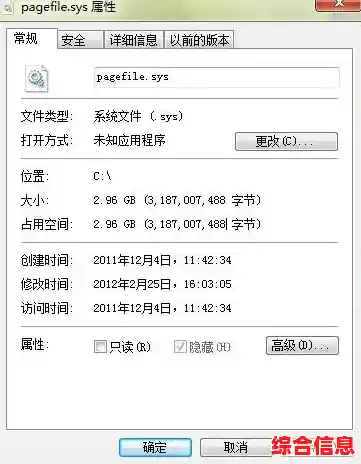

你得知道 pagefile.sys 是个啥,它就是电脑硬盘上的一块“备用内存”,当你同时打开很多程序,电脑本身的那块物理内存(RAM)不够用的时候,系统就会把一些暂时用不到的数据从内存里挪到这个 pagefile.sys 文件里,给紧急需要内存的程序腾地方,等会儿又要用到那些数据时,再把它从硬盘读回内存,它又叫“虚拟内存”。
那你可能会问,既然它占着硬盘空间(有时候还挺大的,几个G甚至几十个G),我能不能直接把它删了给C盘腾地方呢?答案是:千万不要直接在文件夹里找到它然后按Delete键删除!
你这么干,系统会立刻跳出来阻止你,告诉你文件正在被使用,删不掉,就算你用了什么强制删除的工具真的把它干掉了,等你下一次重启电脑,Windows系统一检查:“哎,我那个重要的页面文件哪儿去了?”它会立刻二话不说再给你创建一个新的,你这等于白忙活一场,还可能引起系统一时半会儿的不稳定。
那到底该怎么“正确”地处理它呢?其实我们的目标不是永久消灭它,而是通过系统允许的方式,去管理它的大小和位置,甚至在某些非常特殊的情况下把它关掉,下面就是详细的操作步骤和重要的注意事项。
第一步:打开虚拟内存设置窗口
第二步:理解和操作虚拟内存设置
点开“更改”后,你就进入了管理 pagefile.sys 的核心地带,窗口最上面可能默认勾选着“自动管理所有驱动器的分页文件大小”,如果你想自己动手,就必须先取消勾选这个选项。
取消之后,下面的设置就变成可以操作的了,你会看到一个驱动器列表(比如C盘、D盘等),以及每个驱动器对应的分页文件大小设置。
这时,你通常有几种选择:
调整大小(最推荐给大多数人的方法) 如果你只是觉得C盘的空间太紧张,而你的其他硬盘分区(比如D盘、E盘)还有不少空余地方,你可以考虑把虚拟内存从C盘挪到其他盘去。
完全关闭虚拟内存(非常不推荐!) 你可以为所有驱动器都选择“无分页文件”,然后一一“设置”,最后确定重启,这样做的确能彻底删除 pagefile.sys 并让它不再生成。 我必须用最严肃的语气警告你:除非你是电脑极客,物理内存非常大(比如32GB以上),而且非常清楚自己所有软件的内存需求,否则绝对不要这样做! 为什么呢?因为很多软件,即使你内存很大,它们在设计的时候也默认系统是有虚拟内存的,一旦你关闭了它,可能会遇到各种稀奇古怪的问题,比如程序突然崩溃、游戏闪退、甚至系统本身出现蓝屏错误,为了省那点硬盘空间,换来系统的不稳定,实在是得不偿失。
重要的注意事项(务必仔细看):
正确“删除”pagefile.sys的方法不是暴力删除文件,而是通过系统的虚拟内存设置,将它从C盘移动到其他空间充足的硬盘分区,这是最安全、最有效释放C盘空间同时又保证系统稳定的方法,对于绝大多数用户来说,让系统自动管理大小是最好的选择,希望这份详细的说明能帮到你。