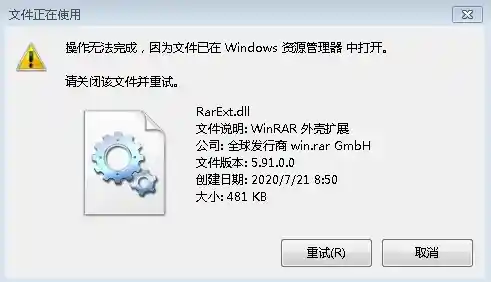
遇到电脑里某个文件或文件夹怎么也删不掉,提示“文件正在使用”、“没有权限”或者干脆就是个莫名其妙的错误代码,这确实很让人头疼,这些就是所谓的“顽固文件”,别急着格式化硬盘,也别慌张,下面这些一步步来的实用技巧,大概率能帮你解决问题。
第一招:试试最简单直接的方法
在动用“重型武器”之前,先试试这些基础操作,有时候问题就这么简单。
- 重启电脑再删除:这是最经典也最有效的方法之一,很多文件删不掉是因为它被某个后台程序或系统进程悄悄占用了,重启电脑会结束所有用户进程,很可能那个“占用”就解除了,重启后,什么都别打开,直接去找那个顽固文件删除。
- 检查是不是真的在打开状态:如果你怀疑文件是被某个程序打开了(比如一个Word文档或视频文件),确保你已经完全关闭了所有可能使用它的程序,包括检查一下电脑右下角任务栏的隐藏图标,看看有没有相关程序在后台运行,右键退出它们。
- 用管理员身份运行删除:有时候是权限不够,你可以尝试右键点击“回收站”,选择“以管理员身份运行”,然后再尝试删除文件,或者,直接右键点击那个顽固文件,选择“使用PowerShell运行”(在按住Shift键的同时右键,菜单里会有这个选项),然后输入命令
del “文件的完整路径” (包括引号),按回车。
第二招:利用任务管理器干掉占用进程
如果重启太麻烦,或者你想精准打击,那么任务管理器是首选工具。
- 打开任务管理器:直接在键盘上按
Ctrl + Shift + Esc,或者右键点击任务栏选择“任务管理器”。
- 找到罪魁祸首:在任务管理器的“进程”或“详细信息”标签页里,你需要找到是哪个程序占用了你要删除的文件,这需要一点判断,你可以仔细浏览进程名,或者点击“CPU”或“磁盘”等列头排序,看看哪个进程在活动,如果不确定,可以借助第三方的“解锁”工具(后面会提到)。
- 结束进程:找到疑似占用文件的进程后,右键点击它,选择“结束任务”或“结束进程树”,注意,结束系统关键进程可能会导致电脑不稳定,所以尽量结束你认识的应用程序进程(如浏览器、播放器等),结束成功后,立刻回去尝试删除文件。
第三招:使用命令提示符(CMD)的蛮力
命令提示符可以绕过一些图形界面的限制,直接对文件进行操作。
- 打开管理员模式的命令提示符:在Windows搜索框里输入“cmd”或“命令提示符”,在搜索结果中右键点击它,选择“以管理员身份运行”。
- 导航到文件所在目录:默认打开后,命令提示符的路径可能不对,你需要先切换到文件所在的磁盘,比如文件在D盘的“Downloads”文件夹里,就先输入
D: 按回车,然后输入 cd Downloads 按回车,如果文件在很深的目录里,你可以直接在文件资源管理器里按住Shift键右键点击文件所在的空白处,选择“在此处打开Powershell窗口”,效果类似。
- 执行删除命令:输入删除命令,基本命令是
del 文件名.扩展名,比如要删除一个叫“stubborn_file.txt”的文件,就输入 del stubborn_file.txt,如果文件名有空格或特殊字符,需要用英文引号括起来,del “my stubborn file.txt”。
- 强制删除只读文件:可以加上参数,如
del /F stubborn_file.txt,/F 是强制删除。
- 删除整个顽固文件夹:可以用
rd /S 文件夹名 命令。rd /S “Bad Folder”,系统会问你是否确认,输入 Y 然后回车。
第四招:借助安全模式的纯净环境
安全模式下,Windows只会加载最核心的系统驱动和程序,绝大部分第三方软件都不会自动启动,这为删除被占用的文件创造了绝佳环境。
- 如何进入安全模式:
- Windows 10/11:点击“开始”菜单 -> “设置” -> “更新和安全”/“系统” -> “恢复” -> “高级启动”下的“立即重新启动”,电脑重启后,选择“疑难解答” -> “高级选项” -> “启动设置” -> “重启”,再次重启后,按键盘上的
4 或 F4 键进入安全模式。
- 更简单的方法:按住Shift键不放,同时点击屏幕上的“重启”选项,也能进入高级启动菜单。
- 在安全模式下删除:进入安全模式后,桌面角落会显示“安全模式”字样,这时你的电脑界面可能看起来不一样,没关系,像平常一样找到那个顽固文件,尝试删除它,成功率非常高。
第五招:使用专业的解锁工具
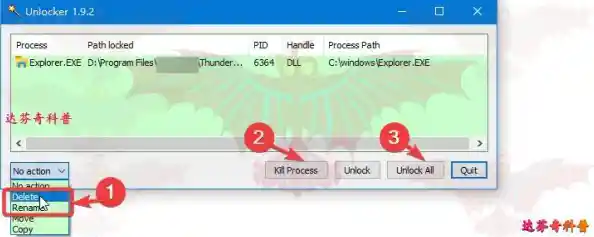
如果以上方法都失败了,可以考虑使用一些专门为删除顽固文件设计的小工具,它们通常集成了进程解锁和文件删除功能,非常方便。
- 推荐工具:IObit Unlocker”、“LockHunter”都是口碑不错的免费小软件。
- 使用方法:安装后(有些是绿色版,无需安装),你只需要右键点击那个删不掉的文件,菜单里会多出一个“Unlocker”或“使用LockHunter解锁”的选项,点击它,软件会显示是哪个进程锁定了文件,并给你选项:“解锁”、“解锁并删除”、“解锁并重命名”等,选择“解锁并删除”即可。
最后的大招:使用PE启动盘
如果文件极其顽固,甚至系统都无法正常启动(比如感染了难以清除的病毒),这招是终极解决方案,你需要事先在另一台正常的电脑上制作一个Windows PE(预安装环境)启动U盘。
- 用这个U盘启动你的电脑,它会进入一个独立的、精简的Windows系统。
- 在这个环境下,你电脑上原本的C盘、D盘都只是它的“数据盘”,没有任何程序能从你的硬盘系统启动并占用文件。
- 你可以像在正常系统里一样,打开文件资源管理器,找到硬盘上的那个顽固文件,直接删除,这可以说是100%成功的方法。
重要提醒:
在删除任何文件,尤其是系统文件或不熟悉的文件之前,请务必确认这个文件是可以删除的,误删系统关键文件可能导致软件无法运行甚至系统崩溃,如果不确定文件是做什么的,最好先上网搜索一下文件名,确认其作用再行动,希望这些技巧能帮你解决文件删除的烦恼!