
好吧,这就给你直接提供关于Windows 11快速关机快捷键的详细内容。
想快速关掉Windows 11电脑,别再慢吞吞地用鼠标去点开始菜单再找那个电源按钮了,其实有好几种直接用键盘搞定关机的方法,每一种都挺方便的,你可以看看自己最喜欢用哪一种。
最经典、最广为人知的快捷键可能就是 Alt + F4 了,这个组合键的用法有点小讲究,你不能在某个程序窗口开着的时候按,那样会直接关闭那个程序,你得先回到桌面,也就是说,让你的鼠标在桌面空白处点一下,确保当前激活的是桌面本身,这时候你再按 Alt + F4,就会立刻弹出一个熟悉的关机对话框,对话框里通常默认选中的就是“关机”选项,你只需要再按一下回车键,电脑就会开始执行关机流程了,这个方法的好处是它给了你一个确认的机会,如果你临时改变主意,还可以按 Esc 键取消,或者在下拉菜单里选择“重启”、“睡眠”等其他操作。
但如果你觉得按两个键还是有点麻烦,想要更极速的体验,那 Win + X 组合键绝对是你的菜,你按下这个组合键,会直接在屏幕左下角你的开始按钮那个位置,弹出一个菜单,这个菜单非常强大,里面集成了很多系统核心管理功能,比如设备管理器、磁盘管理、系统设置等等,你注意看菜单的选项,从上往下数,大概在中间靠下的位置,会有“关机或注销”这一项,你把光标移动过去,或者再按一下键盘上的方向键“右”键,就会展开一个子菜单,里面就有关机、重启、注销等选项,这时候你再用上下方向键选中“关机”,按回车就行了,这个方法虽然步骤听起来多,但因为你全程不需要鼠标,而且菜单弹出和选择都非常快,熟练之后效率极高,感觉特别顺手。
还有一个更直接、更硬核的方法,就是利用 Ctrl + Alt + Del 这个安全屏幕,不管你当时电脑在干什么,只要按下这三个键,整个屏幕会变暗,并进入一个单独的界面,这个界面右下角,你会清楚地看到一个电源按钮的图标,你用键盘上的 Tab 键切换焦点,或者直接用鼠标去点击那个电源图标,就会弹出和开始菜单里一样的关机选项菜单,选择关机即可,这个方法在电脑卡顿、某个程序无响应的时候特别有用,因为它拥有很高的系统优先级,几乎总能呼出来,算是一个可靠的备选方案。
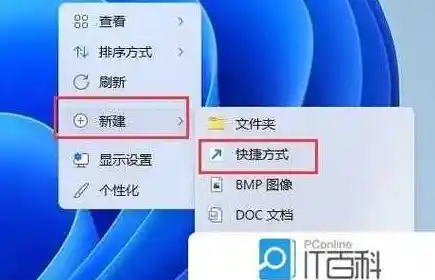
如果你是个喜欢自定义、追求极致效率的人,那你完全可以自己创造一个独一无二的关机快捷键,方法是在桌面空白处点击右键,选择“新建”,然后创建一个“快捷方式”,在创建快捷方式的窗口里,你需要输入对象的位置,这里你直接键入 shutdown /s /t 0 这个命令,这个命令里的“/s”代表关机,“/t 0”代表延迟时间为0秒,也就是立即执行,然后点击“下一步”,给你这个快捷方式起个名字,一秒关机”,创建好后,你可以在它的属性里,为它设置一个快捷键,比如你可以设置为“Ctrl + Alt + S”之类的,只要不和系统其他快捷键冲突就行,这样以后你想关机,直接按你设置好的那一组键,连确认框都不会有,电脑会立刻开始关机,速度最快,没有一点拖泥带水,不过用这个方法要小心一点,别误触了,不然工作没保存就麻烦了。
除了这些主动操作的快捷键,你还可以利用键盘上的物理电源按钮,在系统设置里,你可以配置当你按下机箱上的电源按钮时,电脑执行什么操作,你可以把它设置为“关机”,这样,当你离开座位时,随手一按机箱电源键,电脑就能优雅地关闭,这也非常符合直觉和习惯。
所以你看,在Windows 11里关机真的有很多种键盘方法,你可以根据不同的场景来用:平时追求效率可以用 Win + X;遇到卡顿就用 Ctrl + Alt + Del;想耍酷追求极致速度就自己创建一个快捷方式快捷键,把这些小技巧用熟了,你会发现自己操作电脑的流畅度都提升了不少,感觉更像一个高手了。