你得知道,在MacBook上安装双系统,主要指的是安装Windows,苹果官方提供了名为“启动转换助理”的工具,让这件事变得相对简单安全,整个过程就像跟着食谱做菜,只要一步步来,基本不会出错,下面就从准备到完成,带你走一遍。
第一步:准备工作(最关键,别跳过)
在开始之前,准备工作做得好,安装过程没烦恼。
- 备份你的Mac! 这是最重要的一步,说三遍都不为过,用时间机器把你的整个系统完整备份到外接硬盘上,万一过程中出现任何意外,你还能轻松恢复原样。
- 检查磁盘空间。 你打算在Windows里做什么,决定了你需要分配多少空间,如果只是简单办公、用些小软件,建议至少分60GB,如果你想玩游戏或者运行大型软件,那最好准备100GB或更多,确保你的Mac硬盘有足够的剩余空间。
- 准备一个U盘或移动硬盘。 需要一个容量至少16GB的U盘,用来制作Windows安装盘,这个U盘里的所有东西都会被清空,所以先用之前请把重要文件挪走。
- 下载Windows系统镜像文件。 你需要自己去微软官网下载一个Windows的ISO镜像文件,建议下载Windows 10或Windows 11的64位版本,文件很大,大概5、6个GB,找个网速好的地方下载。
- 搞清楚你的Mac型号。 特别是近几年使用苹果自家芯片(M1、M2等)的Mac,安装双系统的方法和英特尔芯片的Mac完全不同,苹果芯片的Mac需要通过“启动转换助理”安装的是ARM版本的Windows,而且过程更复杂,有时甚至不推荐,这份指南主要针对的是使用英特尔处理器的MacBook,你可以在屏幕左上角苹果菜单 > 关于本机里查看你的处理器信息。
第二步:启动“启动转换助理”并分区
准备工作齐全后,我们就可以开始了。
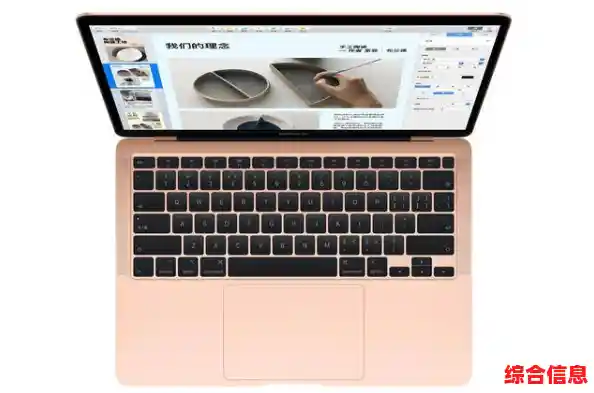
- 打开“启动转换助理”,你可以在“应用程序”文件夹里的“实用工具”文件夹中找到它。
- 打开后,它会自动帮你完成三件事:下载最新的Windows支持软件(这是让Windows能识别你Mac键盘、触控板、显卡等的关键驱动)、为Windows创建分区、然后启动Windows安装程序,你直接点击“继续”就行。
- 分区设置。 这时会看到一个滑块,一边是macOS,一边是Windows,拖动滑块来划分两个系统各用多少硬盘空间,这就是之前让你想好需要多大空间的原因,分好之后点击“安装”。
第三步:安装Windows系统
你的Mac会重启,并进入我们熟悉的Windows安装界面。
- 选择语言和键盘。 通常默认就是中文,直接点“下一步”。
- 现在安装。 点击大大的“现在安装”按钮。
- 输入产品密钥。 如果你有正版的Windows密钥就输入,如果没有,可以点击“我没有产品密钥”先跳过,等系统装好后再激活也行。
- 选择要安装的Windows版本。 选择你下载的镜像对应的版本,比如Windows 10专业版或家庭版,然后点“下一步”。
- 接受许可条款。 打勾,点“下一步”。
- 选择安装位置。 这是关键一步!你会看到几个磁盘分区,一定要选择那个标着“BOOTCAMP”的分区,选中它,然后点击“格式化”(这会清空为你准备好的那个分区,是正常的),格式化完成后,确保选中这个“BOOTCAMP”分区,然后点“下一步”。
- 等待安装。 接下来Windows会自动复制文件、安装更新、重启几次,这个过程完全自动,你只需要耐心等待。
第四步:安装后的设置和驱动
Windows安装完成后,会进入初始设置界面。
- 地区、键盘布局等设置。 根据你的喜好一步步设置就行,和在任何新电脑上装Windows一样。
- 神奇的驱动自动安装。 当你进入Windows桌面后,通常会有一个神奇的事情发生:屏幕可能会闪几下,然后自动开始安装程序,这就是“启动转换助理”之前下载的Windows支持软件(驱动)在自动安装了,你只需要跟着提示点“下一步”、“同意”、“安装”就行。
- 等所有驱动安装完毕,它会提示你需要重启,重启后,你的Windows系统就完全准备好了,你会发现触控板、键盘上的特殊按键(比如亮度调节、音量调节)、声音、Wi-Fi等所有功能都正常工作了。
第五步:如何在两个系统间切换
现在你的MacBook就有了两个系统。
- 开机时选择: 开机时,在苹果Logo出现后,立即长按键盘上的“Option”键不放,直到出现几个磁盘图标让你选择,想进哪个系统,就用键盘左右键选中,然后回车。
- 在系统里切换:
- 在macOS里:进入“系统偏好设置”->“启动磁盘”,选择你希望默认启动的系统,Macintosh HD”,然后点“重新启动”,以后开机就会默认进入macOS,想临时换一次,就选“Windows”,再点重启。
- 在Windows里:在桌面右下角的任务栏里,找到一个灰色的菱形图标,写着“Boot Camp”,点击它,选择“在macOS中重新启动”就可以了。
最后提醒几点:
- 在Windows系统下,MacBook发热和耗电可能会比在macOS下快一些,这是正常的。
- 如果想删除Windows,回到macOS,打开“启动转换助理”,选择“移除Windows 10或更高版本”就能轻松恢复整个硬盘给macOS。
这份指南已经非常详细,涵盖了从准备到完成的所有核心步骤,只要你耐心跟着做,给自己的MacBook装上双系统并不难,祝你一次成功!