
恭喜你拥有了一个新的罗技鼠标!不管你是第一次用罗技,还是刚换了个新型号,正确安装驱动和进行一些简单设置,都能让它用起来顺手十倍,别担心,这个过程一点也不复杂,跟着下面的步骤来,你很快就能搞定。
第一步:找到并下载正确的驱动软件
罗技的驱动软件现在不叫“驱动”,而是有一个更酷的名字——Logi Options+(适用于大部分办公和创作鼠标)或者 G HUB(适用于G系列游戏鼠标),你不需要去分辨太细,一个很简单的方法就能找到对的。
打开你的电脑浏览器,直接搜索“罗技官网下载”,通常第一个结果就是,进入罗技官方网站后,找“支持”或“下载”这样的选项,网页上通常会有一个自动检测你设备的功能,但如果检测不到,也别慌,你可以直接在你鼠标的底部找到一个型号代码(M590, MX Master 3, G502 等),然后在网站上手动输入这个型号进行搜索。
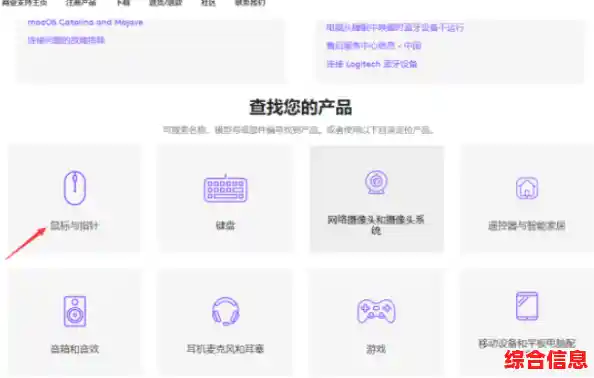
找到你的鼠标型号页面后,点击“下载”按钮,网站通常会非常智能地为你推荐正确的软件,要么是 Logi Options+,要么是 G HUB,直接下载那个推荐的就对了,下载完成后,就像安装其他软件一样,双击安装包,一路点击“下一步”或“继续”,直到安装完成。
第二步:连接鼠标并打开软件
用你喜欢的方式连接鼠标,如果是无线鼠标,有两种方式:一种是插上那个小小的无线接收器(最好直接插在电脑的USB口上,不要用扩展坞,这样更稳定),另一种是如果你的鼠标支持蓝牙,就在电脑的蓝牙设置里直接配对。
连接成功后,打开你刚刚安装好的 Logi Options+ 或 G HUB 软件,软件会自动识别出你的鼠标型号,并显示在主界面上,这时候,你就可以开始真正好玩的部分了。
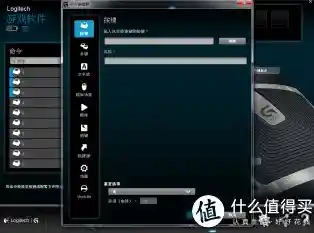
第三步:最重要的设置——自定义按键
这是让你的鼠标变得与众不同的核心步骤!千万别只用鼠标的左键和右键,那太浪费了。
在软件里,点击你的鼠标图片,你会看到屏幕上出现一个虚拟的鼠标模型,上面每个按键都被标了出来,你可以挨个点击这些虚拟按键,看看能设置成什么功能。
第四步:调整指针速度和滚轮手感
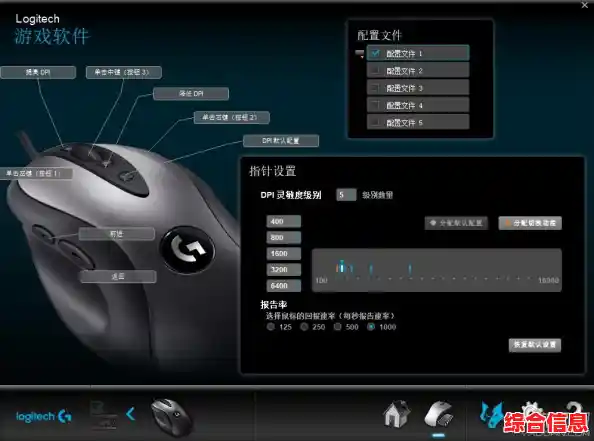
光标的移动速度因人而异,找到最适合自己的手感很重要。
在软件的设置里,找到“指针速度”或“灵敏度”的滑块,慢慢拖动它,同时随意移动鼠标,感受一下光标在屏幕上的移动快慢,调到你觉得最跟手、最不容易累的位置。
然后是滚轮,罗技很多鼠标有“疾速滚动”功能(就是一个几乎没阻力的、可以哗啦啦转很久的滚轮),在软件里,你可以设置按下滚轮按键时,在“分段滚动”(传统的有咔哒感的方式)和“疾速滚动”之间切换,根据你阅读长网页或长文档的需求,灵活切换这个模式,体验会非常好。
第五步:一些能让体验更好的小技巧
好了,以上就是给新手的罗技鼠标驱动设置全攻略,整个过程的核心就是大胆尝试,别怕点错,设置错了改回来就行了,花上十来分钟折腾一下,你会发现这个小小的鼠标能给你每天的电脑使用带来巨大的效率和乐趣提升,现在就去试试吧!