你需要明白“策略服务”是什么,简单说,它就是Windows里一个负责执行各种系统设置规则的后台程序,你的电脑管理员设置了你不能修改某些东西,或者某些软件限制,就是由这个服务来保证执行的,当它无法启动时,你可能会遇到各种奇怪的问题,比如打不开某些系统设置、组策略编辑器报错、甚至一些程序运行不正常。
这个问题可能由多种原因引起,比如系统文件损坏、服务本身配置错误、权限问题等,下面我们一步步来排查和解决,请按照顺序尝试。
第一步:最直接的尝试——使用系统文件检查器
系统文件损坏是常见原因之一,Windows自带了一个工具可以扫描并修复受损的系统文件。
- 在屏幕左下角的搜索框里输入“cmd”或“命令提示符”。
- 在搜索结果中,对着“命令提示符”右键单击,选择“以管理员身份运行”,这一点非常重要,如果不是管理员权限,这个命令可能没效果。
- 在打开的黑色命令提示符窗口中,一字不差地输入以下命令,然后按回车键:
sfc /scannow
- 系统会开始扫描,这需要一些时间,请耐心等待进度达到100%。
- 扫描结束后,它会显示结果,如果它找到了损坏的文件并成功修复了,你就重启电脑看看策略服务问题是否解决,如果它说“未发现任何完整性冲突”,说明系统文件没问题,那我们进行下一步。
第二步:检查相关服务是否正常运行
策略服务(Group Policy Client)的正常运行依赖于其他几个“基础”服务,如果这些基础服务没开,它自然也启动不了。
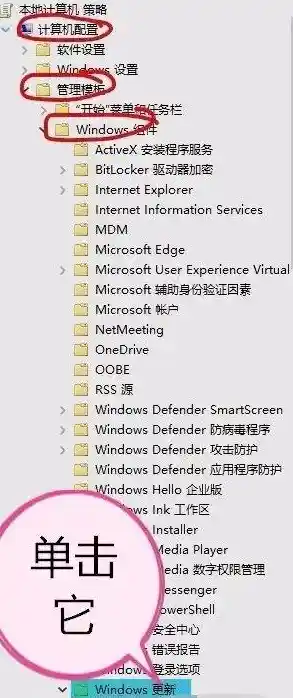
- 同时按下键盘上的
Win + R 键,打开“运行”对话框。
- 输入
services.msc 然后按回车,这会打开“服务”窗口。
- 在长长的服务列表里,找到并检查以下三个服务:
- Remote Procedure Call (RPC)
- DCOM Server Process Launcher
- RPC Endpoint Mapper
- 逐个检查这三个服务,确保它们的“启动类型”是“自动”,状态”是“已启动”,如果状态是空的,说明没启动,你右键点击它选择“启动”,如果启动类型不是自动,你双击它,在属性里把启动类型改为“自动”,然后点击“启动”,最后点“确定”。
- 确保这三个基础服务都正常后,再去找到 Group Policy Client 这个服务(在列表里可能显示为“客户端组策略”),同样检查它的启动类型应该是“自动”,并尝试右键“启动”它,如果之前是因为依赖服务没开,现在应该能启动了。
第三步:重建服务注册表项
服务在系统注册表(一个存储所有系统设置的大数据库)里的信息出错了,导致系统不认识它了,我们可以尝试手动修复这个信息。
注意:修改注册表有风险,请严格按照步骤操作,不要修改其他任何地方。
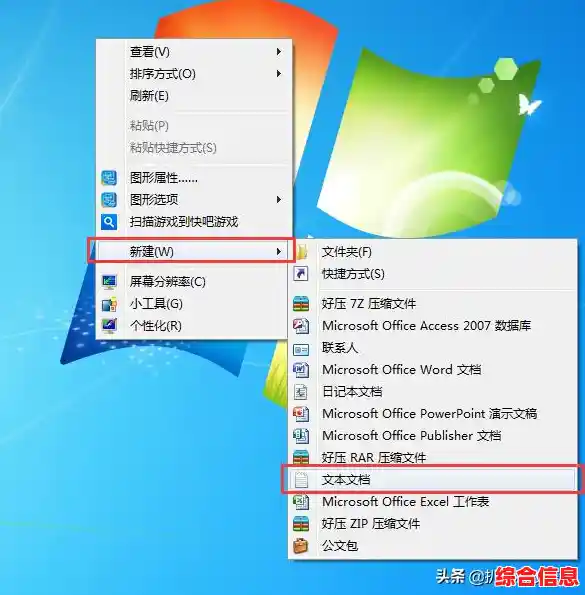
- 再次按
Win + R 键,输入 regedit 然后回车,打开注册表编辑器。
- 在顶部的地址栏,直接粘贴以下路径并回车,这样可以快速定位:
计算机\HKEY_LOCAL_MACHINE\SYSTEM\CurrentControlSet\Services\gpsvc
- 确保你选中了左侧的
gpsvc 这个文件夹,在右边窗口找到一个名叫 Start 的条目,双击它。
- 会弹出一个窗口,你看它的“数值数据”应该是几?正常情况下应该是 2,如果不是2,把它改成2,如果是2,就不用动,然后点“确定”。
- 还是在右边窗口,找到 ImagePath 这个条目,双击它。
- 检查它的“数值数据”是不是下面这行文字,确保一模一样:
%SystemRoot%\system32\svchost.exe -k gpssvc -s
- 如果不是,就把它修改成上面的文字;如果是对的,就点“取消”关闭窗口。
- 完成以上修改后,关闭注册表编辑器,然后重启你的电脑,重启后检查问题是否解决。
第四步:检查系统磁盘错误
硬盘上的小错误也可能导致服务读取必要文件时失败。
- 同样用管理员身份打开命令提示符(方法见第一步)。
- 输入命令
chkdsk C: /f /r 然后回车。(这里的C:是你的系统盘,如果你的Windows安装在别的盘符,就换成对应的字母)。
- 系统可能会提示“由于该卷正在被另一个进程使用,无法运行Chkdsk,是否计划在下一次系统重新启动时检查此卷?”,这时你输入字母 Y 然后回车。
- 然后重启电脑,在开机时,电脑不会直接进入系统,而是会先进行一个蓝屏或黑屏的磁盘检查,这个过程可能非常漫长(尤其是
/r 参数会修复坏道),请务必耐心等待它100%完成,完成后电脑会自动进入系统,这时再检查问题。
第五步:使用系统还原点
如果以上方法都无效,而这个问题是最近才出现的,你可以尝试使用系统还原功能,把电脑系统恢复到出问题之前的一个正常时间点。
- 在搜索框输入“创建还原点”并打开它。
- 在弹出的系统属性窗口中,点击“系统还原”按钮。
- 会打开一个向导,点击“下一步”。
- 你会看到一系列可用的还原点列表,选择一个问题出现之前的日期(最好是你记得电脑还正常的那个时间点),然后点击“下一步”并按照提示完成还原过程,这个过程不会影响你的个人文件(如文档、照片),但可能会卸载掉还原点之后安装的某些程序。
如果连系统还原都无法解决问题,那么可能系统损坏比较严重,最后的手段就是“重置此电脑”了,你可以在设置 -> 系统 -> 恢复里找到“重置此电脑”的选项,选择保留你的文件进行重置,这相当于重装系统,但能保住你的个人数据。