
我必须非常严肃地告诉你,关闭电脑的防火墙就像是你把自己的家门拆掉一样,会让你的电脑直接暴露在网络上的各种风险之中,病毒、木马、黑客或者其他恶意软件可能会轻而易举地进入你的电脑,窃取你的照片、银行账户信息、密码等所有隐私数据,或者让你的电脑变成被他人控制的“僵尸机器”,除非你有非常明确且必要的理由(比如某个特定的软件或游戏必须关闭防火墙才能运行,并且你完全信任这个软件),否则我强烈建议你永远不要关闭防火墙。
如果你在清楚地了解了以上巨大风险之后,仍然决定要关闭它,那么下面我将为你分别介绍在最新的Windows系统和苹果Mac电脑上如何操作,请务必记住,操作完成后,一旦你的需求(比如安装好那个软件)结束,请立刻重新打开防火墙。
第一部分:Windows系统关闭防火墙的步骤
目前最常见的Windows系统是Windows 10和Windows 11,它们的操作方式几乎一样。
打开设置界面:点击电脑屏幕左下角的“开始”菜单(就是那个Windows标志的图标),然后点击左上角的“设置”图标(像一个齿轮一样)。
找到网络和防火墙设置:在设置窗口中,你会看到很多选项,请找到并点击“网络和Internet”,然后再点击“Windows 防火墙”,还有一种更快的办法是,直接在屏幕左下角的搜索框里输入“防火墙”,然后选择“Windows Defender 防火墙”,这样就能直接打开这个设置页面。
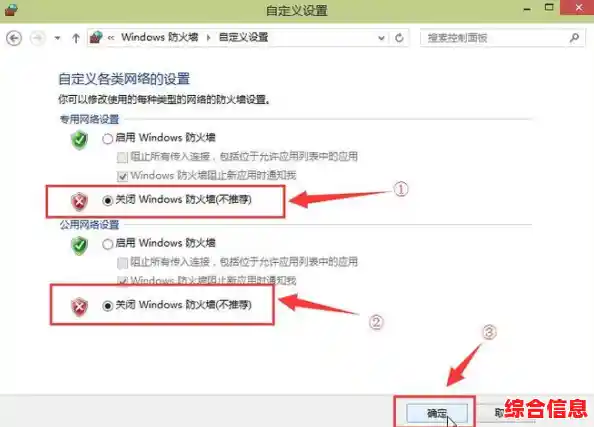
进入防火墙开关界面:打开防火墙设置后,你会看到两个主要的网络类型设置:“专用网络”和“公用网络”。“专用网络”指的是你信任的网络,比如你家里的Wi-Fi;“公用网络”指的是你不信任的公共网络,比如咖啡馆、机场的Wi-Fi,你需要为你当前正在连接的网络类型关闭防火墙,如果你不确定,为了安全起见,最好把两个网络的防火墙都关掉。
关闭防火墙:分别点击“专用网络设置”和“公用网络设置”下面的“关闭 Windows Defender 防火墙”这个选项,你会看到一个提示,询问你是否确定,你选择“是”或者“确定”就可以了。
确认关闭:操作完成后,你会看到这两个网络设置下的防火墙状态都显示为“关闭”,这样就完成了。
第二部分:苹果Mac电脑关闭防火墙的步骤
Mac系统的防火墙默认是关闭的,所以你的电脑可能本来就没开,但如果你想确认或者手动关闭,可以按照以下步骤。
打开系统偏好设置:点击屏幕左上角的苹果标志,在下拉菜单中选择“系统偏好设置”。
找到安全性与隐私:在系统偏好设置的窗口里,找到一个像门锁一样的图标,名字叫“安全性与隐私”,点击打开它。
进入防火墙设置:在“安全性与隐私”窗口中,顶部有几个标签页,请点击“防火墙”这个标签页。
解锁并关闭:你会看到防火墙的状态,如果它显示“防火墙:打开”,那么你需要先点击窗口左下角的那把小锁图标,然后输入你的电脑密码进行解锁,解锁之后,点击“关闭防火墙”按钮就可以了。
确认关闭:操作完成后,锁会再次自动锁上,防火墙状态会显示为“防火墙:关闭”。
第三部分:关闭防火墙期间和之后的重要安全建议
这是最关键的部分,请你一定仔细阅读并遵守。
确保关闭是暂时的:时刻记住你的电脑现在处于“不设防”状态,一旦你完成了需要关闭防火墙才能做的事情(比如安装或运行了某个程序),请立刻按照上面的步骤原路返回,重新把防火墙打开,不要偷懒,不要想着“等会儿再开”,多一分钟关闭,就多一分钟危险。
断开公共网络:在防火墙关闭的这段时间里,绝对不要连接到任何公共无线网络,比如商场、酒店、餐厅的免费Wi-Fi,这些地方是黑客最喜欢下手的地方,最好只连接你完全信任的家庭网络,并且确保你的家庭路由器本身也是安全的(比如设置了强密码)。
不要胡乱浏览网站:在防火墙关闭期间,请自律,不要点击任何可疑的链接,不要下载来路不明的软件,不要访问那些不正规的网站,因为你失去了最重要的第一道防线,任何一个带有恶意代码的网页都可能直接攻击你的电脑。
确保杀毒软件在运行:防火墙只是第一道防线,它主要控制哪些程序可以访问网络,你电脑上的杀毒软件(比如Windows自带的Windows Defender)是另一道重要的防线,它可以查杀已经进入电脑的病毒,在关闭防火墙期间,务必确保你的杀毒软件是正常开启并实时保护的。
考虑更安全的选择:很多时候并不需要完全关闭防火墙,你可以尝试一个更安全的方法:为特定的程序添加防火墙例外,也就是说,防火墙依然开着,但你告诉防火墙:“这个我信任的程序,请允许它通过。”这样既能保证程序正常运行,又不会让其他恶意软件钻空子,这个操作在防火墙设置的“允许应用通过防火墙”选项中可以进行,虽然稍微复杂一点,但安全得多。
最后我再次强调,关闭防火墙是一个高风险行为,在绝大多数情况下,你遇到软件无法运行的问题,可能通过更新软件、以管理员身份运行或者寻找其他解决方案就能处理,远比直接关闭防火墙要安全,希望你在操作前三思,并且操作后能及时恢复防护,保护好自己的电脑和数据安全。