
电脑一开机或者用着用着,屏幕突然就黑了,只剩下一个漆黑的画面,但主机可能还在嗡嗡作响,这种“电脑黑屏”的情况,相信很多人都遇到过,它带来的那种瞬间的茫然和焦虑感非常真切,它不像蓝屏那样至少还会给你一段错误代码作为线索,黑屏更像是一种“无言的抗议”,让你无从下手,黑屏并非单一问题,它背后隐藏的原因多种多样,从最简单的连接松动到复杂的硬件故障都有可能,我们不妨由简到繁,一步步来探析其背后的缘由和解决之道。
最表层,也是最容易被忽略的原因,往往出在连接线上,想象一下,电脑主机就像大脑,显示器就像眼睛,而连接它们的那根视频线(比如HDMI线、DP线或者老式的VGA线)就是视神经,如果这根“神经”接触不良、没有插紧、或者线缆本身内部断裂,那么大脑发出的信号就无法传递到眼睛,黑屏自然就发生了,同样,显示器的电源线是否插好,显示器本身的电源开关是否被无意中关闭,也是首先要检查的,解决思路的第一步永远是“重新插拔”:把主机和显示器两端的视频线都拔下来,重新插紧,确保接口没有松动,检查显示器电源指示灯是否亮起,尝试按一下显示器的电源开关,确认它真的处于开启状态,别小看这一步,很多令人头疼的黑屏问题,其实就是这么简单的操作解决的。
如果连接线确认无误,那么我们就需要把目光投向主机内部了,这时,黑屏可能意味着电脑的核心部件在启动自检阶段就遇到了问题,以至于无法正常将图像信号输出,这里有几个关键角色需要排查。
第一个嫌疑人是内存条,内存是电脑临时存放数据的地方,开机时系统首先要读取内存,如果内存条因为时间久了金手指(那排金色的接触片)氧化,或者没有完全插入主板上的插槽,接触不良,电脑就无法完成启动,常常表现为黑屏,有时还会伴随主板发出的“嘀嘀”报警声,解决思路是:断开主机电源后,打开机箱侧板,找到内存条,把它拔下来,用一块干净的橡皮轻轻擦拭金手指部分,把氧化层擦掉,然后重新稳稳地插回插槽,听到“咔哒”一声表示卡扣扣紧为止,如果有两条内存,可以尝试只插一条,或者交换插槽来测试。
第二个常见的“幕后黑手”是显卡,对于有独立显卡的电脑,显示信号是由独立显卡负责输出的,如果显卡本身出现故障、供电线缆松脱,或者因为长时间高负荷工作导致过热、驱动程序崩溃,都可能引发黑屏,对于台式机,可以尝试将视频线从独立显卡上拔下,插到主板上集成的视频接口上(前提是你的CPU有核显),如果能正常显示,问题就出在独立显卡或它的驱动上,这时,可以尝试重新插拔显卡、清理显卡金手指、检查显卡供电线,如果能进入安全模式(开机时不断按F8或其他特定键),则可以在安全模式下卸载当前的显卡驱动,然后重新安装官方提供的最新稳定版驱动。
第三个需要考量的因素是供电,电源是电脑的心脏,为所有硬件提供能量,如果电源老化、功率不足(尤其是在升级了高性能显卡后),或者市电电压不稳,都可能导致供电异常,在开机瞬间,各个硬件同时加电,对电源的冲击最大,如果电源无法提供稳定充足的电力,就可能造成启动失败而黑屏,这种情况通常需要借助替换法来判断,比如换一个功率足够、确认良好的电源试试看。
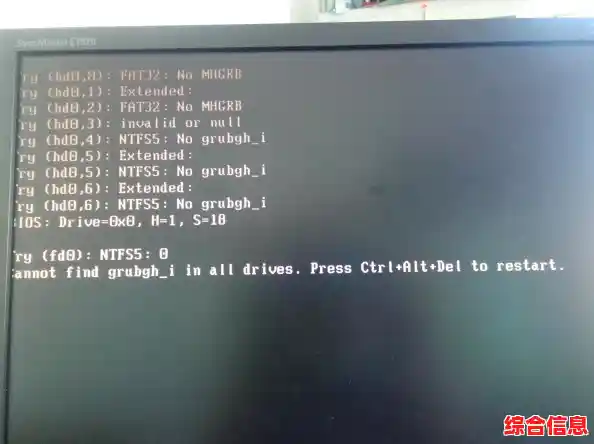
除了这些硬件层面的问题,软件和系统层面的冲突有时也会以黑屏的形式表现出来,Windows系统在更新过程中意外中断,或者安装了不兼容的软件、驱动程序,可能导致系统文件损坏,从而在启动到一半时卡住黑屏,这时,可以尝试进入Windows恢复环境(通常通过连续强制关机再开机触发),选择“高级选项”,尝试“系统还原”到之前一个正常的还原点,或者进行“启动修复”,如果问题严重,可能最终需要重装系统。
还有一种比较特殊的情况是“假黑屏”,即屏幕并非完全不亮,而是显示内容极暗,几乎看不见,这很可能是屏幕背光出了问题,无论是显示器自身的背光模块损坏,还是笔记本电脑的屏线磨损导致背光供电中断,都会造成这种现象,你可以用手电筒斜着照射屏幕,如果能隐约看到桌面图标和鼠标指针,那就基本可以断定是背光故障了。
面对电脑黑屏,慌乱解决不了问题,一个清晰的排查思路至关重要:从外到内,从简单到复杂,先从显示器电源和视频连接线这种零成本的检查开始,然后逐步深入到内存、显卡等内部硬件的重新插拔和清洁,最后再考虑电源、系统等更复杂的因素,在这个过程中,“替换法”是最有效的诊断工具,用好的部件替换怀疑有问题的部件,能快速定位故障源,如果所有这些尝试都无效,或者涉及到笔记本电脑内部精密元件的拆卸,那么将电脑送交专业的维修人员进行检查可能就是最稳妥的选择了,耐心和有条理的排查,是解开电脑黑屏之谜的关键。