

处理PDF文件是我们日常办公中经常遇到的事情,有时候我们需要把PDF的某一页或者整个文件转换成图片格式,比如JPG或者PNG,这样做的原因有很多,可能是为了插入到PPT演示稿里让展示更直观,可能是需要上传到某个只支持图片格式的系统,也可能是为了方便在社交媒体上分享其中的某一页内容,或者仅仅是为了防止别人轻易修改文档内容,不管出于什么目的,找到一个高效、省时省力的方法至关重要,否则这件事就会变成一个枯燥又浪费时间的工作。
很多人第一个想到的方法可能就是截图,这确实是最直接的办法,尤其是当只需要转换一两页内容的时候,用电脑自带的截图工具或者微信、QQ的截图功能,咔嚓一下就能搞定,但这个方法的问题也很明显,截图的清晰度往往不够高,放大看会模糊,显得很不专业,如果PDF有很多页,一页一页地去截图,再一张一张地保存,这简直是一场噩梦,会消耗掉大量的时间和耐心,截图只适合应对非常紧急的、页数极少的情况,绝不是一个高效的解决方案。
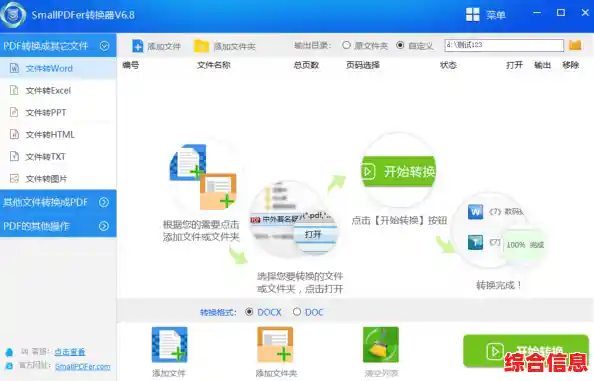
有没有更好的办法呢?答案是肯定的,我们手边就有现成的强大工具可以利用起来,对于使用微软Office套件的用户来说,最新版本的Word软件本身就是一个隐藏的PDF转换利器,你不需要安装任何额外的软件,只需要打开Word,选择打开文件,然后在文件类型里找到并选择你的PDF文件,Word会提示你,它将把PDF转换为可编辑的Word格式,你确认后,PDF的内容就会被导入到Word文档中,你只需要在Word里将这个文档另存为网页格式,也就是HTML格式,保存之后,你会发现系统自动生成了一个文件夹,里面就包含了这份PDF每一页的高清PNG图片,这个方法转换出来的图片质量非常高,而且是一次性批量完成,非常适合处理多页PDF文档,它的优点是完全免费,并且利用了大家已经熟悉的软件,学习成本几乎为零。
除了Word,另一个被广泛使用的工具是WPS Office,WPS在处理PDF方面有着天然的优势,它的功能设计得非常贴心,打开WPS,找到并打开你的PDF文件,在顶部菜单栏里很容易就能发现“转换”或“输出为图片”的选项,点击之后,你可以选择是将所有页面转换,还是只转换当前页面或指定页码的页面,你还可以自由选择输出图片的格式,比如JPG或者PNG,以及设置图片的分辨率,整个操作流程非常直观,几步点击就能完成,速度也很快,对于WPS的用户来说,这无疑是最方便、最首选的解决方案。
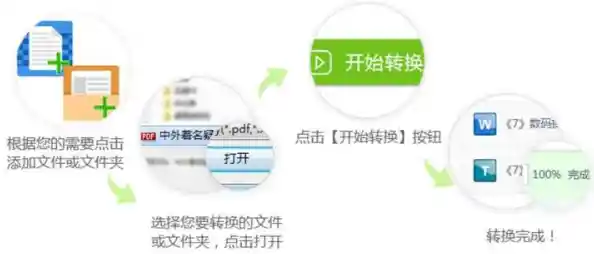
如果你是一个追求极致效率,或者需要频繁、批量处理PDF转图片任务的人,那么考虑使用专业的PDF转换工具会是更明智的选择,市面上有许多这类软件,比如Adobe Acrobat Pro DC(付费,但功能最强大)、Smallpdf、ilovepdf等在线工具,或者一些国产的优秀软件,这些专业工具通常提供更丰富的自定义选项,你可以精确设置输出图片的分辨率,确保即使放大数倍也清晰无比;你可以调整图片的色彩模式,满足印刷或网页的不同需求;你可以批量添加数百个PDF文件,设置好参数后一次性全部转换,然后去喝杯咖啡,回来时所有工作都已经自动完成,这种自动化处理能力,对于需要处理大量文档的行政、法务、教育等行业工作者来说,效率的提升是巨大的。
在线转换工具也是一个非常流行的选择,你只需要打开浏览器,访问这些工具的网站,上传你的PDF文件,选择想要的图片格式,然后点击转换按钮,稍等片刻就能下载到一个包含所有图片的压缩包,它的最大优点是跨平台,无论你用的是Windows电脑、苹果电脑,甚至是手机,只要有网络就能使用,非常灵活,但需要注意的是,由于文件需要上传到对方的服务器进行处理,如果你处理的PDF涉及公司机密或个人隐私,就需要格外谨慎,选择那些信誉好、有隐私保护政策的平台,或者干脆避免使用在线工具处理敏感文件。
提升PDF转图片效率的关键在于根据不同的需求选择最合适的工具,如果只是偶尔转换一两页,截图也无妨,如果经常使用,且文档不涉密,WPS和Word的内置功能是简单高效的完美选择,如果你是重度用户,处理大量敏感或要求高的文档,那么投资一款专业的离线转换软件,从长远看会为你节省无数的时间,彻底告别重复机械的劳动,找到最适合自己的那把“利器”,才能真正把时间花在更有价值的创造性工作上,这才是提升办公效率的本质。