
SketchUp快捷键终极指南:从入门到精通的快捷操作宝典
想要玩转SketchUp,光会用鼠标点点划划可不行,快捷键就是你手中的魔法棒,能让你从笨拙的新手瞬间变成建模高手,这份宝典将带你从最基础的快捷键开始,一步步走向熟练运用,彻底解放你的鼠标手。
第一部分:新手入门——必须掌握的生存技能
刚开始用SketchUp,你只需要记住下面这几个键,就能完成大部分基础操作,它们是你的“生存包”。
空格键 - 选择工具 这是你最常用的键,没有之一,无论你当前在用哪个工具,按下空格键,立刻切换回选择工具,你可以用它来点选、框选模型中的任何东西,操作完任何工具后,习惯性地按一下空格键,是个好习惯。
L - 画线工具 建模就是从一根线开始的,按一下L键,你就可以在屏幕上画出任意形状的线条,这是创建一切面的基础。
R - 画矩形工具 想快速画一堵墙或者一个地板?按R键,拉一下,一个规整的矩形就出来了,比用线一条条去拼快得多。
C - 画圆工具 按C键,点一下确定圆心,拖拽一下确定大小,一个圆就画好了,别忘了,在画之前可以在屏幕右下角输入数字来精确控制圆的边数。
P - 推拉工具 这是SketchUp最神奇的工具!画好一个平面后,按P键,然后用鼠标点住这个面一拖,平面瞬间就变成了有厚度的立体模型,给墙上开个窗?画个矩形,用P键往里一推就行了。
E - 橡皮擦工具 画错了怎么办?按E键,你的鼠标就变成了橡皮擦,点一下线或面就能删除,按住鼠标左键不放,划过你想删除的线条,可以一次性擦除多条线。
Q - 旋转工具 按Q键,可以旋转任何你选中的物体,无论是调整一个门的角度,还是旋转整个模型看看背面,都靠它。
M - 移动工具 按M键,选中物体,想放哪就放哪,它还有一个隐藏功能:按住Ctrl键再移动,就会复制出一个新的物体。

第二部分:进阶提速——让你的操作行云流水
当你熟悉了上面的按键,下面这些将让你的效率翻倍。
缩放视图:滚轮 虽然这不是键盘快捷键,但必须强调:滚动滚轮是缩放视图,按住滚轮不放移动鼠标是旋转视图,这是导航的根基。
Ctrl+Z 和 Ctrl+Y - 撤销与重做 万能后悔药,做错了?Ctrl+Z撤销一步,撤错了?Ctrl+Y再重做回来。
Ctrl+A - 全选 快速选中场景中的所有东西,方便进行整体操作或删除。
G - 创建组件 这是非常重要的功能!当你把几个面组合成一个物体(比如一把椅子)时,选中它们,按G键创建成组件,这样做的好处是:复制出无数把椅子,你修改其中一把,所有的椅子都会跟着一起变!管理复杂模型必备。
H - 隐藏物体 选中一个碍事的物体,按H键,它就暂时消失了,不是删除,只是隐藏,让你能方便地编辑后面的东西,想让它再出现,去“编辑”菜单里找到“取消隐藏”即可。
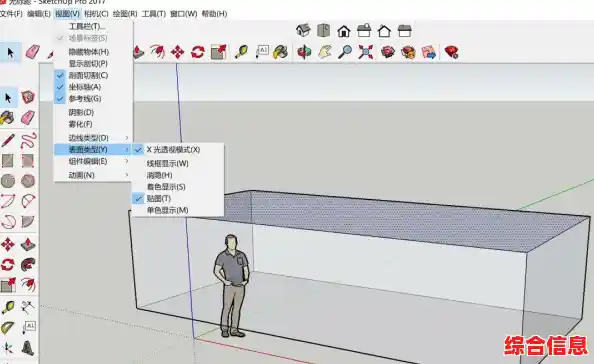
S - 缩放工具 按S键,可以等比例或非等比例地放大缩小一个物体,拖拽角落的控制点是等比例缩放,拖拽边上的点是单方向拉伸。
第三部分:高手之道——精通技巧与组合拳
真正的快,不是狂按键盘,而是将多个快捷键组合成流畅的操作流程。
复制大法(M 或 R 键 + Ctrl)
参考锁定与精确输入 画线或移动物体时,不要只用眼睛看,SketchUp会自动捕捉到轴线(红、绿、蓝线),确保你的操作是水平的或垂直的,你可以直接用键盘输入数字,比如画一条线,鼠标随便指个方向,然后输入“5000”回车,这条线就会精确地变成5000毫米长,这是精准建模的核心。
剖面工具(无需快捷键,但必学) 虽然它没有默认快捷键,但建议你把它设置一个(比如在“窗口”>“系统设置”>“快捷键”里设为“`”键),剖面工具可以像一把刀一样切开你的模型,让你看到建筑内部的结构,是制作室内效果和施工图的利器。
最后的小贴士:
打开SketchUp,开始你的快捷键修炼之旅吧!