
Windows 11 官方中文版免费下载,正版系统安装包一键获取
想给自己的电脑换上最新的Windows 11系统,又担心下载到乱七八糟的流氓软件或者病毒?这是很多人的顾虑,网上信息鱼龙混杂,一不小心就可能点进钓鱼网站,别担心,其实获取正版的Windows 11官方安装包非常简单和安全,而且对于大多数正在使用正版Windows 10的用户来说,升级到Windows 11甚至是完全免费的,下面我就把最直接、最官方的获取方法告诉你,让你能安心、放心地装上正版系统。
最核心、最推荐的官方渠道:微软官网
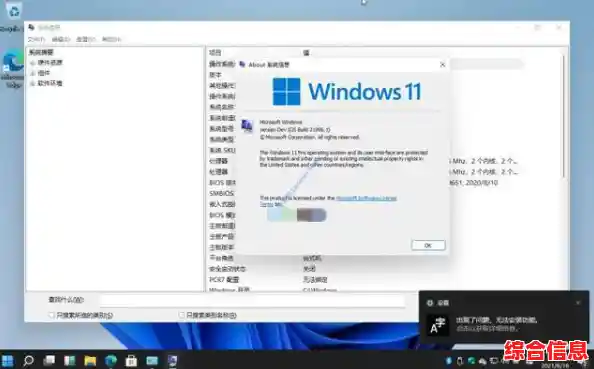
记住这个网址:www.microsoft.com/zh-cn/software-download/windows11,这是微软官方的软件下载页面,是绝对的安全源头,你可以找到所有你需要的正版工具和安装包。
打开这个页面后,你会看到几个选项,它们分别对应不同的情况,你不用被那些专业名词吓到,其实理解起来很简单。
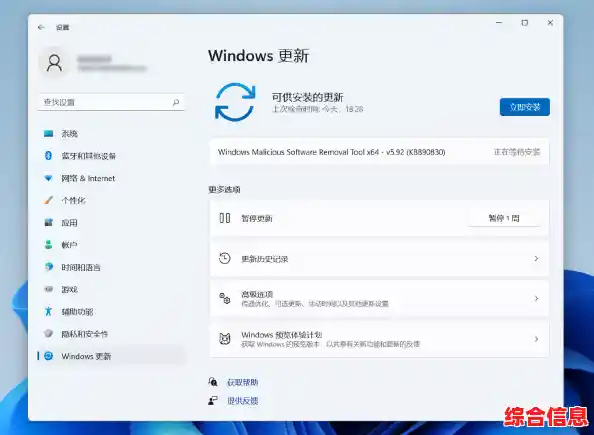
Windows 11 安装助手:这是最适合绝大多数普通用户的选择,尤其适合你现在已经在用Windows 10正版系统,并且想直接在现有电脑上升级到Windows 11,它的操作非常“一键化”,你只需要点击“立即下载”,运行下载回来的安装助手文件,然后跟着屏幕提示一步步操作就行了,这个工具会自动检查你的电脑是否符合Windows 11的最低系统要求(比如TPM 2.0、安全启动等),如果符合,它就会自动为你下载所有必要的文件,并引导你完成整个升级过程,整个过程就像安装一个大型软件一样简单,你的文件、应用程序(大部分)都会保留下来。
创建 Windows 11 安装媒体:这个工具更适合想要全新安装系统或者给其他电脑安装系统的用户,它会帮你下载一个系统镜像,并引导你制作一个U盘启动盘或者直接生成一个ISO光盘镜像文件,如果你是新装电脑、电脑系统完全崩溃无法进入、或者你想彻底清空C盘来一个干干净净的安装,就应该选这个,操作也不难:下载工具后运行,选择“为另一台电脑创建安装媒体”,然后选择语言、版本(一般选Windows 11)和体系结构(64位),接着选择是制作U盘(需要一个至少8GB的空U盘)还是保存ISO文件,制作好U盘后,将U盘插入要安装系统的电脑,重启电脑并从U盘启动,就能开始全新的安装了。
下载 Windows 11 磁盘映像 (ISO):这个选项是直接下载一个完整的系统安装包文件,也就是ISO镜像,它适合那些想要更灵活控制安装过程的进阶用户,你可以用这个ISO文件配合虚拟机软件(如VMware、VirtualBox)来创建一个虚拟的Windows 11系统进行测试,或者使用其他第三方工具来制作启动U盘,选择这个选项时,你需要先选择“Windows 11”(multi-edition ISO),然后选择产品语言(简体中文),最后点击“64-bit Download”即可开始下载,这个文件会比较大,通常超过5GB,所以需要稳定的网络环境。
重要提醒:免费”和“正版”
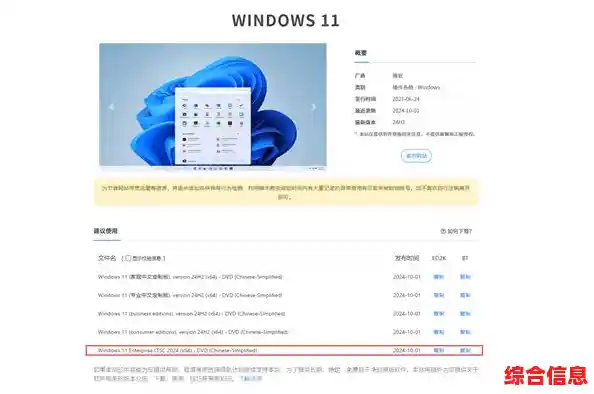
这里必须说清楚“免费”的含义,从微软官网下载的Windows 11安装包本身是免费的,任何人都可以下载。要合法激活并使用系统的全部功能,你需要一个有效的产品许可证(也就是我们常说的“密钥”或“序列号”)。
什么情况下可以免费激活呢?
安装前的准备工作
无论选择哪种方式,在开始安装前,做好以下准备能让你事半功倍:
获取正版Windows 11的路径非常清晰:直接访问微软官网,根据你是想升级还是全新安装,选择对应的工具,对于符合条件的老用户,免费升级是微软提供的福利,按照上述步骤操作,你就能轻松、安全地享受到Windows 11带来的新体验了。