当你正急着用联想笔记本上网工作、学习或娱乐时,突然发现Wi-Fi图标不见了,或者显示一个红色的叉号、无法连接到网络,这确实非常让人头疼,别着急,这种问题很常见,大部分情况下我们自己动手就能解决,下面我们就一步步来排查,从最简单、最可能的原因开始,逐渐深入到稍微复杂一点的设置。
第一步:最直接的物理排查与重启
很多时候,问题就出在一些最基本的环节上,所以我们先从这里入手。
- 检查物理开关或快捷键: 很多联想笔记本在机身的侧边或前侧有一个物理的无线网络开关,请仔细检查一下这个开关是否被无意中拨到了“关闭”状态(通常会有一个无线信号图标),联想笔记本的键盘上通常有一个带有飞机或无线图标的按键(通常是F功能键,如F7或F8),需要同时按住 “Fn”键和该功能键来开启或关闭无线功能,多按几次,确保无线功能是开启的。
- 飞行模式检查: 点击屏幕右下角的网络图标(那个小电脑或信号标志),看看是否不小心开启了“飞行模式”,如果开启了,把它关掉。
- 万能重启大法: 这是解决大部分电子设备疑难杂症的“灵丹妙药”。请彻底关闭你的笔记本电脑,然后拔掉电源适配器,长按电源按钮15-30秒,以释放主板上的残余电荷。 等待一分钟左右,再重新插上电源,开机试试,这个操作能清除临时的软件冲突和硬件缓存,非常有效。
- 重启路由器/调制解调器: 问题可能不出在你的电脑上,而是路由器“卡住”了,找到你的路由器,拔掉它的电源插头,等待一分钟,然后再插回去,等路由器完全启动完毕(指示灯恢复正常状态),再尝试用电脑连接。
第二步:检查电脑内部的网络设置
如果第一步没能解决问题,那我们就进入系统内部看看。
- 运行Windows网络诊断: 这是Windows系统自带的修复工具,很智能,右键点击右下角的网络图标,选择 “疑难解答” 或 “诊断网络问题”,系统会自动检测并尝试修复常见的连接故障,比如IP地址获取失败等,你只需跟着向导操作即可,它经常会给出有效的解决方案。
- 忘记网络并重新连接: 如果你的电脑能搜索到Wi-Fi信号但就是连不上,或者密码总是报错,可以尝试“忘记”这个网络,点击网络图标,在网络列表中找到你的Wi-Fi名称,右键点击它,选择 “忘记”,然后再次点击这个网络,重新输入密码进行连接,这相当于清除了之前可能出错的连接配置。
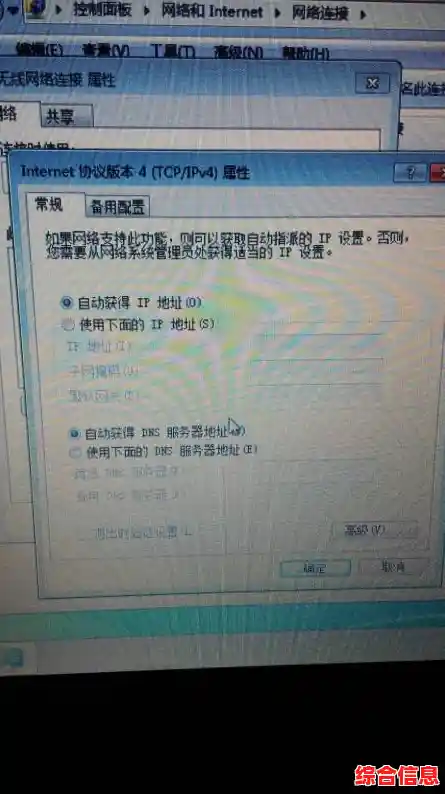
- 检查IP地址获取方式: 绝大多数家庭网络都应该是自动获取IP地址的,你可以检查一下:打开“设置” -> “网络和Internet” -> “更改适配器选项”,右键点击你的“WLAN”或“Wi-Fi”连接,选择“属性”,在列表中找到“Internet协议版本4 (TCP/IPv4)”,双击它,确保选择的是 “自动获得IP地址” 和 “自动获得DNS服务器地址”,如果不是,就改过来。
第三步:更新或重新安装驱动程序

驱动程序是硬件(如无线网卡)和操作系统之间的翻译官,如果这个“翻译官”生病了(损坏)或落后了(过时),硬件就无法正常工作。
- 通过设备管理器更新驱动: 这是最简单的方法,在开始菜单上点右键,选择 “设备管理器”,展开“网络适配器”类别,找到你的无线网卡设备(名称中通常包含“Wireless”、“Wi-Fi”或“WLAN”等字样),右键点击它,选择 “更新驱动程序”,然后选择“自动搜索更新的驱动程序软件”,让系统自己去网上找找有没有新版本。
- 从联想官网下载驱动: 如果自动更新找不到,或者更新后问题依旧,最好的方法是去联想官方支持网站,你需要知道你的笔记本具体型号(通常在笔记本底部的标签上,Legion Y7000”或“小新Pro 16”等),访问联想官网的支持页面,输入你的型号,找到“驱动下载”部分,选择你当前的操作系统(如Windows 11),然后找到最新的无线网卡驱动程序并下载安装,这是最稳妥的方式。
- 重新安装驱动程序: 如果怀疑是驱动损坏,可以在设备管理器中,右键点击无线网卡,选择 “卸载设备”,在卸载时,如果出现“删除此设备的驱动程序软件”的选项,可以勾选上,卸载后,重启你的电脑,重启后,Windows通常会尝试自动重新安装驱动,如果不行,再手动安装你从官网下载的驱动。
第四步:最后的排查手段
如果以上所有方法都试过了还是不行,我们需要考虑更深层次的原因。
- 网络重置: Windows系统提供了一个“网络重置”功能,它会将所有的网络设置恢复到你第一次安装系统时的默认状态,注意:执行此操作后会删除所有已知的Wi-Fi密码和VPN设置,路径是:“设置” -> “网络和Internet” -> “高级网络设置” -> “网络重置”,重置后电脑会重启。
- 硬件故障排查: 如果即使在重装驱动和网络重置后,设备管理器里都完全看不到无线网卡设备,或者显示一个黄色的感叹号,那么有可能是无线网卡硬件本身出现了物理损坏或松动,这种情况下,如果你对拆机不熟悉,建议联系联想的官方售后服务站进行专业的检测和维修。
解决联想笔记本Wi-Fi问题,就像医生看病一样,要遵循“由简到繁”的原则,大部分情况下,通过重启设备、运行系统诊断、更新驱动这三板斧就能解决问题,希望这些详细的步骤能帮助你快速恢复网络连接!