电脑用久了,感觉越来越卡?打开几个网页,再开个聊天软件和文档,鼠标就开始转圈圈,甚至有时候还会提示“内存不足”?别急着花钱买新内存条,今天教你一个不花一分钱就能有效缓解卡顿的妙招——正确设置虚拟内存。
你可能要问,什么是虚拟内存?咱们说得简单点,你的电脑里有一个真正的内存条,叫“物理内存”,它就像你办公桌的桌面,桌面越大,你同时能摊开的文件就越多,工作起来就越流畅,但桌面的空间是有限的,当你打开的程序太多,桌面放不下了怎么办呢?
这时候,虚拟内存就出场了,它其实是电脑在硬盘上划出来的一块地方,当作“临时替补”来用,当你的物理内存(桌面)不够用时,系统就会把一些暂时不用的程序和数据从物理内存里“搬”到硬盘上的这个虚拟内存区域里,给急需的程序腾出地方,等需要的时候,再把这些数据“搬”回来。
虚拟内存就像是你办公桌旁边的一个临时文件柜,虽然从文件柜里拿东西比直接从桌面上拿要慢一点(因为硬盘的速度远慢于内存条),但好歹保证了你的工作不会因为桌面堆满而彻底停摆,避免了程序崩溃或系统卡死。
那为什么需要我们手动设置呢?因为Windows系统虽然有个自动管理虚拟内存的功能,但这个“自动”有时候不太聪明,它可能会给你设置得太小,导致替补队员能力不足,还是卡;或者频繁地在内存和硬盘之间搬运数据,加重硬盘负担,反而让电脑变慢,我们自己动手,就是为了给它一个更合理、更高效的大小。
好了,原理明白了,咱们直接上干货,手把手教你设置:
第一步:找到设置入口
- 在电脑桌面上,找到“此电脑”(或“我的电脑”、“计算机”),把鼠标放上去,然后点击鼠标右键。
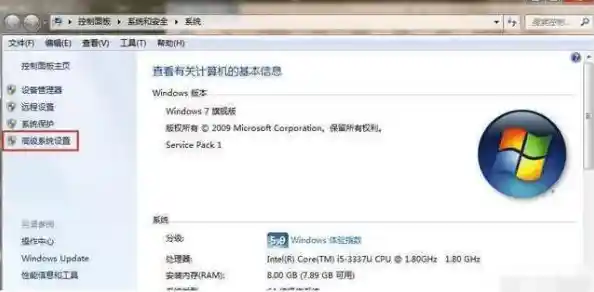
- 在弹出的菜单里,选择最下面的 “属性” ,这会打开一个系统信息窗口。
- 在系统信息窗口的左侧,找到并点击 “高级系统设置”。
第二步:进入性能设置
- 点击“高级系统设置”后,会弹出一个名为“系统属性”的小窗口,在这个窗口的上方,选择 “高级” 选项卡。
- 在“高级”选项卡里,找到第一个板块“性能”,然后点击旁边的 “设置...” 按钮。
第三步:关键操作——更改虚拟内存
- 又会弹出一个“性能选项”窗口,同样地,选择顶部的 “高级” 选项卡。
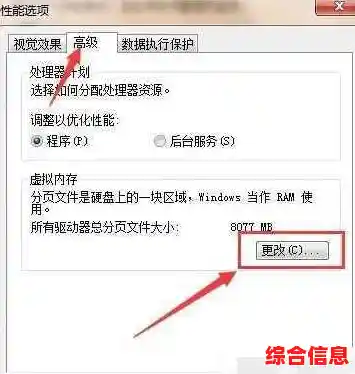
- 在这个选项卡的下半部分,找到“虚拟内存”这一栏,你会看到当前虚拟内存的大小显示,点击 “更改...” 按钮。
第四步:自定义大小(核心步骤)
- 最关键的一步来了!把最上面 “自动管理所有驱动器的分页文件大小” 前面的勾选去掉,这样我们才能手动设置。
- 在驱动器列表里,选择一个空间比较充足的硬盘分区,比如D盘或E盘。尽量不要选系统盘(通常是C盘),因为C盘本身要运行系统,负担比较重,分开存放能提高效率。
- 选择“自定义大小”,现在我们来填两个数字:
- 初始大小(MB): 这个值建议设置为你物理内存大小的1到1.5倍,怎么看你物理内存多大?回到第一步的“系统”窗口,就能看到“已安装的内存(RAM)”,比如你是8GB内存,换算成MB就是8192MB,那么这里可以填8192到12288之间的一个数,取个整数,比如9000。
- 最大值(MB): 这个值建议设置为你物理内存大小的2到3倍,继续上面的例子,8GB内存的话,可以设置到16000到24000之间,比如18000。
- 填好两个数字后,一定要先点击旁边的 “设置” 按钮,让你填的数字生效。
- 一路点击 “确定” 按钮关闭所有窗口,系统会提示你需要重启电脑才能使更改生效,重启一下电脑就可以了。
设置后的小贴士:
- 不是越大越好: 虚拟内存设得太大,会白白占用你的硬盘空间,而且系统在管理过大的虚拟内存时也可能效率降低,按照我们推荐的倍数来设置就足够了。
- 固态硬盘(SSD)效果更佳: 如果你的电脑用的是固态硬盘,那么使用虚拟内存的体验会好很多,因为SSD的读写速度比传统机械硬盘快得多,数据“搬运”起来更迅速,卡顿感会明显减轻。
- 根本之道: 设置虚拟内存是治标不治本的优化方法,如果你的物理内存实在太小(比如只有4GB或更少),再怎么设置虚拟内存,提升也有限,长远来看,升级一块容量更大的物理内存条,才是让电脑彻底流畅起来的最好办法。
希望这个简单实用的方法能帮你解决电脑卡顿的烦恼!动手试试看吧,你会发现电脑的忍耐力变强了不少。