
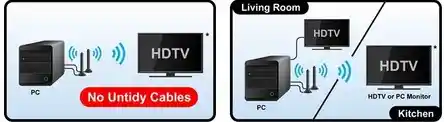
想把电脑和电视连起来,弄个家庭影院?这事儿其实特别简单,根本不用懂那些让人头疼的专业名词,你只需要花几分钟看看,保证能学会,马上就能躺在沙发上用大屏幕看电影、玩游戏了。
你得看看你的电脑和电视身上都长了哪些“嘴巴”,也就是那些插口,这是最关键的一步,因为线缆就是它们的“输油管”,管子的两头得能对上才行。
咱们来认认这些常见的“嘴巴”:
HDMI口:这是现在最厉害、也是最普遍的“大嘴巴”。 你找找看,电视背后或侧面,肯定有那么几个扁扁的、宽宽的插口,旁边写着“HDMI”,电脑这边,无论是笔记本还是台式机,现在也基本都有这个口,它的好处是,一根线就能把图像、声音一起传过去,画质还特别清晰,能到4K甚至更高,如果你电脑和电视都有这个口,恭喜你,这是最简单、效果最好的选择,你去买一根长度合适的HDMI线,两头分别插上,基本上就成功一大半了。
VGA口:这是一种老一点的“嘴巴”,一般是蓝色的,上面有15个小针脚。 很多老一点的电脑和电视上会有,但要注意,这个“嘴巴”有个缺点:它只能传图像,不能传声音,也就是说,如果你用VGA线连接,电视上虽然有画面了,但声音可能还是从电脑的小喇叭里出来,那效果就差远了,你得另外找一根音频线,从电脑的耳机孔接到电视的音频输入孔,比较麻烦,只要有HDMI,就尽量别选它。
DP口:这个口长得有点像HDMI,但一边有个斜角。 它通常出现在一些比较新的台式电脑或者高端的笔记本电脑上,它的本事和HDMI差不多,也很强大,如果电视没有DP口怎么办?没关系,你可以买一个转接头,比如DP转HDMI的,这样就能连上电视的HDMI口了,效果一样棒。
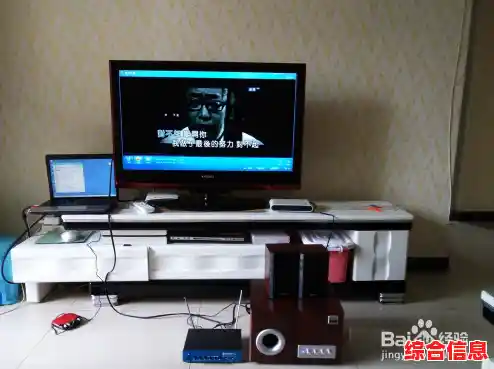
线连好了,是不是马上就有画面了?别急,有时候还得让电视“找找信号”。
你拿起电视遥控器,上面一般会有一个叫“信源”、“输入”或者“Source”的按钮,你按一下,电视屏幕上会弹出菜单,HDMI 1”、“HDMI 2”、“AV”、“电脑”等等,你用遥控器选择你刚才插线的那个口(比如你把线插在了电视的“HDMI 2”口上,就选“HDMI 2”),选中之后,电脑的桌面应该就神奇地出现在电视大屏幕上了!
这时候你可能还会遇到一个小问题:电视显示的画面可能不对劲,比如两边有黑边,或者图像被拉扁了,别担心,这需要在电脑上稍微调一下。
在电脑桌面上点右键,找到“显示设置”(Windows系统)或“系统偏好设置”里的“显示器”(Mac系统),这里有个叫“分辨率”的选项,你把它设置成“推荐”的值,通常就是最适合你电视的分辨率,画面就会变得很清晰、比例正常了,你还可以在显示设置里选择“复制这些显示器”(这样电视和电脑屏幕显示一模一样的内容,适合放PPT)或者“扩展这些显示器”(这样电视就变成你电脑的第二块屏幕,你可以把电影窗口拖到电视上全屏播放,同时电脑还能干别的,比如聊天或者上网),根据你的需要来选。
声音也是个大问题,有时候你会发现电视没声,你要确保用的是HDMI这种能传声音的线,在电脑右下角的小喇叭图标上点右键,选择“播放设备”,你会看到一个列表,里面可能有“扬声器”、“耳机”,还有你电视的品牌名(Sony TV”),你选中代表你电视的那个选项,然后点“设为默认值”,这样,声音就会乖乖地从电视的大喇叭里出来了,那效果可比电脑喇叭震撼多了!
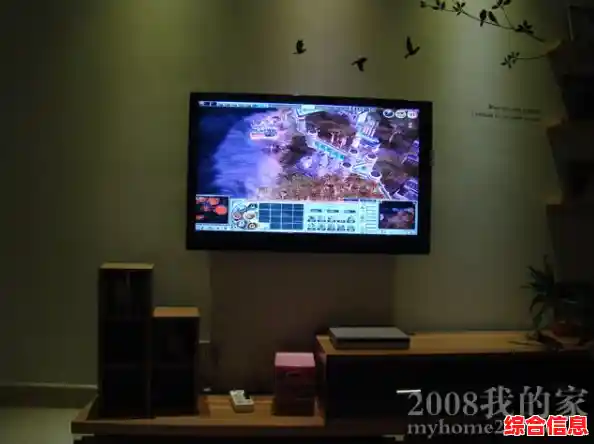
都设置好了,现在你就可以享受啦!你可以用各种视频软件在电视上放电影,那种视觉冲击力是小屏幕没法比的,你还可以接上游戏手柄,在电视上玩电脑游戏,体验主机游戏的感觉,或者把家人朋友的照片、视频在大屏幕上放出来,一起分享快乐。
如果遇到问题,别慌,一步步检查:线插紧了吗?电视选对信号源了吗?电脑的分辨率和声音输出设置对了吗?绝大多数问题都能这样解决。
怎么样,是不是一点都不复杂?赶紧找根线试试,今晚就能让你的客厅变成专属的高清影音娱乐中心!