
找到并打开你的苹果手机,在主屏幕上找到一个叫做“语音备忘录”的应用程序,它的图标是一个简单的波形图,看起来像声波,如果你找不到,可以滑到最左边的“App资源库”搜索“语音备忘录”,找到后,点开它,我们就进入了录音的主界面。
录音的主界面非常简洁,最显眼的就是屏幕正下方一个红色的大圆圈按钮,这就是开始录音的按键,在红色按钮的上方,你可能能看到一个列表,这里会显示你之前所有录制过的录音文件,如果这是你第一次使用,这里会是空白的。
我们来开始第一次录音,确保你身处一个相对安静的环境,想好你要录什么内容,直接点击那个红色的圆形按钮,当你点击后,会发生几个变化:红色按钮会稍微变大一点,并且按钮上方会出现一个红色的细长条,这就是“电平表”,它会随着你周围声音的大小而跳动,声音越大,它跳得越高,这表示手机正在接收声音,屏幕顶部会出现一个红色的横幅,上面写着“语音备忘录”和时间的跳动,这表示录音正在进行中,即使你锁上手机屏幕,这个红色横幅也可能存在(取决于你的iOS版本),告诉你录音没有中断。
在录音的过程中,你可能会需要暂停一下,比如有人敲门,或者你需要整理一下思路,这时,你不需要停止录音,只需要点击红色按钮下方出现的“暂停”按钮(通常是两个竖杠的图标),点击后,录音会暂时停止,电平表也不再跳动,当你准备好继续时,再次点击那个已经变回圆形但中间可能有个暂停图标的按钮,录音就会从暂停的地方继续下去,最终会生成一个完整的文件,而不是两个分开的文件。
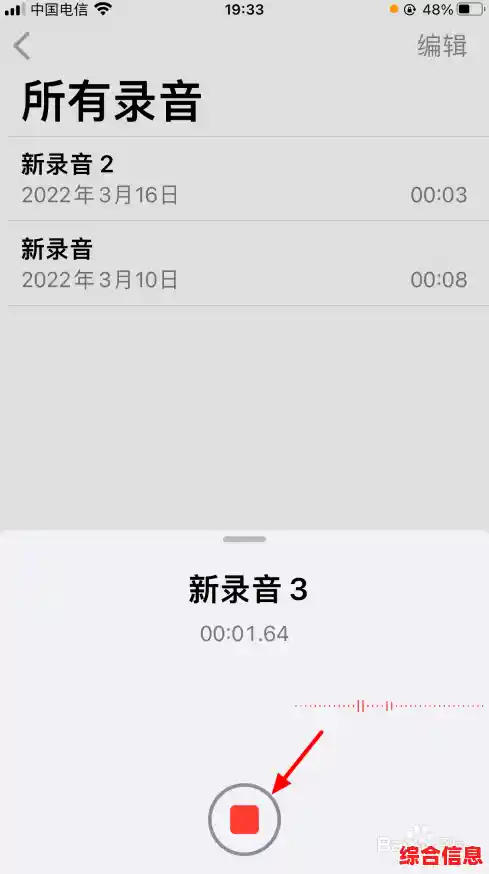
当你完全录完了所有内容,准备结束这次录音时,就点击屏幕正下方的红色方形按钮(也就是原来红色圆形按钮在录音时变成的样子),点击后,录音就正式结束,手机会自动保存这段录音。
录音结束后,屏幕会自动跳转到你刚刚录制的音频文件界面,你可以做很多事情,给录音文件取个名字非常重要,否则它只会显示“新录音”和一个日期,以后找起来很麻烦,点击文件名所在的区域,就可以用键盘输入一个容易识别的名字,2023年10月会议记录”或者“我的歌曲灵感”。
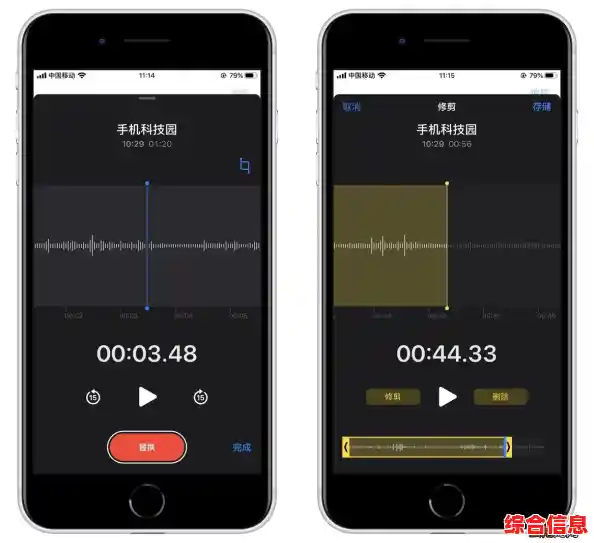
除了命名,这个界面还有几个重要的功能,你可以点击左下角的一个像垃圾桶一样的图标来删除这段录音,点击后,手机会让你确认是否删除,如果确定,这段录音就会被移到“最近删除”文件夹,你还可以点击屏幕中间波形图下方的一系列图标:一个像三行的图标是“替换”,允许你从某个时间点开始重新录制,覆盖掉后面的部分;一个像书本的图标是“跳过静音”,开启后播放时会自动跳过那些完全没有声音的段落,节省收听时间;一个像魔棒的图标是“增强录音”,这个功能很实用,点击一下,系统会自动尝试降低背景噪音,让人声变得更清晰,你可以点击播放对比一下效果。
播放控制也很简单,波形图上有一个蓝色的播放头,你可以拖动它到任何位置开始播放,下面有熟悉的播放/暂停、快退15秒和快进15秒按钮,方便你精确定位。
如果你想把这录音分享给别人,点击左下角的分享图标(一个方框带个箭头),就会弹出分享菜单,你可以通过微信、QQ、邮件等方式发送出去,或者保存到“文件”App里,你还可以将它设置为铃声,不过这需要借助库乐队(GarageBand)App。
管理你的所有录音文件,回到“语音备忘录”的主界面,你会看到所有录音的列表,向左滑动任何一个录音文件,会出现“删除”和“编辑”选项,点击“编辑”可以进一步修改文件名,如果你录制了很多内容,可以使用右上角的“编辑”按钮来批量选择和管理文件。
还有一个关键点要知道,所有录音文件都会同步到你的iCloud账户里,只要你登录的是同一个Apple ID,你在iPhone上录的音,稍等片刻就能在你的iPad或Mac电脑上看到和播放,非常方便,这就是苹果手机录音功能的基本操作,多试几次你就会非常熟练了。