
你需要知道,NVIDIA控制面板是驱动你显卡的真正大脑,游戏里的画面设置只是表面,而控制面板里的选项则是更深层的调控,能让你在画质和流畅度之间找到最适合自己的完美平衡点,别被它略显陈旧的界面吓到,一旦你掌握了几个核心设置,你的游戏体验会截然不同。
第一步:找到并打开它
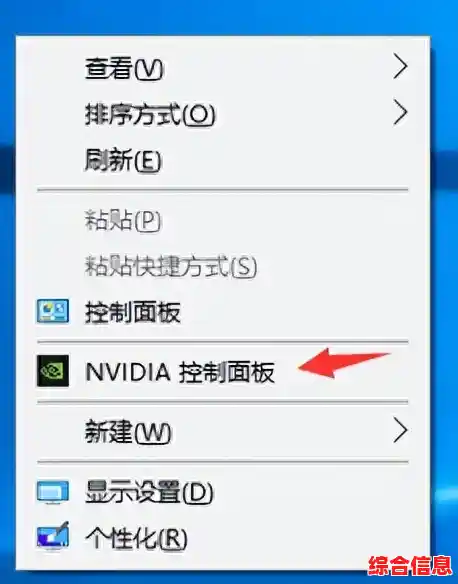
最直接的方法是,在你的电脑桌面空白处点击鼠标右键,菜单里就会出现“NVIDIA控制面板”,或者,你可以在Windows的搜索栏里直接输入这个名字来找到它。
核心设置详解:管理3D设置
点开控制面板后,左侧最重要的部分就是“管理3D设置”,这里有两个选项:“全局设置”和“程序设置”。
我们逐一剖析那些最关键、最能影响游戏体验的选项:
图像锐化 这个功能非常实用,它能让你在不显著牺牲性能的情况下,让游戏画面看起来更清晰、纹理更分明,建议你开启这个功能,并保持默认的锐化强度(比如0.5左右)就很好,你可以勾选“覆盖指示器”,在游戏屏幕角落看到一个“绿色图标”,这就表示锐化已开启,方便你实时感受效果。
CUDA-GPU 这个选项是告诉显卡,在进行计算时优先使用哪个核心部件,如果你只有一张NVIDIA显卡,那么直接选择“全部”或者你的显卡型号(例如RTX 4060)即可,如果你电脑里有多张显卡(比如还有一张集成显卡),一定要确保这里选中的是你的独立显卡,否则游戏性能会大打折扣。
DSR因数(动态超级分辨率) 这是一个很有趣的技巧,简单说,它允许你的显卡以高于你显示器物理分辨率的精度来渲染游戏画面(比如用4K分辨率渲染),然后再把画面智能缩放到你1080p的显示器上,这样做的结果是,画面边缘的锯齿会大大减少,看起来异常平滑和精细,但代价是会对显卡造成很大的负担,导致帧数下降,这个功能最适合那种对帧数要求不高(比如60帧就满足),但极度追求画面精致的单机游戏,对于竞技类FPS游戏,千万不要开。
环境光遮蔽 这个技术能极大地增强游戏的立体感和真实感,它模拟了光线在物体角落和缝隙中自然变暗的效果,让物体看起来不是“浮”在空中,而是真正地扎根于场景里,NVIDIA控制面板里的“HBAO+”效果通常比游戏自带的选项更好,如果你追求画质,建议在“程序设置”里为你喜欢的单机大作开启“HBAO+”,如果显卡性能吃紧,或者玩竞技游戏,就把它关掉。
电源管理模式 这个设置至关重要!请务必把它从默认的“正常”改为“最高性能优先”,这个选项是告诉你的显卡,不要为了省电而偷懒,在任何时候都要全力以赴,这能有效避免在游戏中因为电源管理策略导致的帧数突然波动或下降,让帧数更加稳定,不用担心耗电和发热,玩游戏的时候,性能才是第一位的。
纹理过滤 - 质量 这个选项控制着游戏里材质贴图的清晰度,如果你希望远处的墙壁、地面的纹理也能看得清清楚楚,建议选择“高性能”,这个设置对画质的影响比较细微,但对性能的提升(或者说,对性能损失的减少)是比较明显的,算是一个性价比很高的优化选项。
垂直同步 这是一个老生常谈的设置了,它的作用是消除游戏画面的“撕裂”(屏幕上同时出现上下两幅不对齐的画面),但传统的垂直同步会带来输入延迟,让你感觉鼠标操作不跟手,这对竞技游戏是致命的,在控制面板里,你有几个选择:
着色器缓存大小 如果你玩的游戏地图很大、材质很多(比如开放世界游戏),把这个选项调大(例如设为“10GB”或“无限”)会很有帮助,它会让显卡把已经计算过的光影效果缓存起来,下次再需要时直接读取,而不是重新计算,从而减少游戏过程中的卡顿和加载延迟,建议设置为“10GB”或“无限”。
别忘了应用!
每次做完任何修改,一定要点击右下角的“应用”按钮,否则设置不会生效。
对于大多数玩家,一个通用的优化思路是:
多尝试,多对比,最好的设置永远是你自己亲手调试出来的,最适合你硬件和喜好的那一套,希望这些具体的技巧能帮助你彻底释放显卡的潜力,获得更棒的游戏体验。