
当你看到“系统无法定位指定文件”这个提示,心里肯定会咯噔一下,感觉有点不知所措,这没关系,这只是一个电脑在尝试打开或运行某个程序、文件时,找不到它需要的东西而发出的“求助信号”,我们可以把它想象成你想去书房找一本特定的书,但走到书架前却发现那本书不在它应该在的位置,问题可能出在书(文件)本身,也可能出在你去往书架的这条路(路径)上,下面我们就来一步步排查,看看问题可能出在哪里,以及怎么解决。
最直接、最常见的原因,就是文件确实被移动、重命名或者彻底删除了,也许是你无意中拖拽了文件,也许是某个清理软件误删了它,又或者是文件本身因为存储设备(比如U盘或移动硬盘)没有正确连接而变得不可访问,第一步永远是进行最基础的检查:打开文件所在的文件夹,亲眼确认一下这个文件是否真的在那里,它的名字是否和你预期的一模一样(包括后缀名,比如是“.docx”还是“.pdf”),如果文件在U盘或移动硬盘上,请确保设备已经稳妥地插入电脑,并且电脑已经识别到了它。
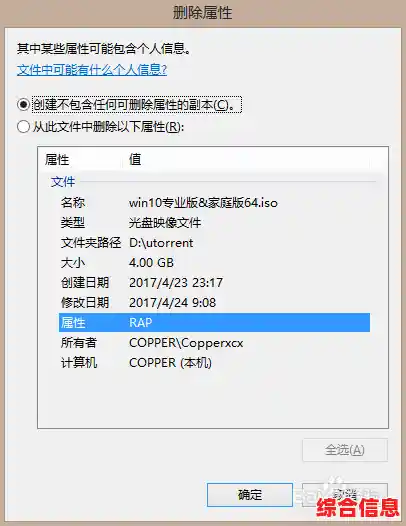
如果文件好端端地待在原地,那么问题很可能出在“路径”上,在电脑世界里,每个文件都有一个详细的地址,这就是路径,很多时候,我们为了方便,会在桌面创建文件的“快捷方式”,这个快捷方式本身不是一个真实的文件,它只是一个指向真实文件位置的小箭头,如果你把真实文件挪动了地方,那么双击快捷方式时,电脑就会按照原来的地址去找,自然就找不到,从而弹出错误,解决方法是:右键点击你正在使用的那个图标(尤其是桌面上的),选择“属性”,查看一下“目标”或“起始位置”栏里写的路径是否正确,如果路径指向的位置已经没有这个文件了,你就需要点击“查找目标”或“浏览”,手动找到文件现在正确的位置,然后重新建立指向关系。
另一个与路径相关的常见情况发生在你手动输入文件地址,或者运行某个需要指定文件路径的命令时,这时,任何一个字母的大小写错误、漏掉了一个反斜杠(\)、或者多了一个空格,都可能导致整个路径失效,请像校对文章一样,仔细核对您输入的完整路径,确保它与文件资源管理器地址栏中显示的完全一致。
除了这些人为的变动,一些软件或系统层面的问题也可能导致这个错误,你所使用的程序可能本身存在缺陷(即软件Bug),或者在更新、重装过程中,某些关键的文件链接丢失了,这时,尝试重新安装该程序是一个值得考虑的方案,重新安装的过程会重新复制所有必需的文件,并注册正确的路径,往往能一举解决因程序本身不完整导致的问题。
病毒或恶意软件也是潜在的破坏者,它们可能会隐藏、加密或删除你的文件,干扰系统的正常查找功能,保持杀毒软件的更新,并定期进行全盘扫描,是维护电脑健康的重要习惯,如果近期没有扫描过,不妨运行一次全面的病毒查杀。
对于更高级的用户,如果错误是在运行一些脚本或命令行工具时出现的,那么问题可能在于“环境变量”,系统有一个叫做PATH的环境变量,它告诉系统当你在命令行输入一个命令时,应该去哪些文件夹里寻找对应的程序文件,如果你安装了一个新程序,但它的安装路径没有被添加到PATH变量中,系统就会说“无法定位”,解决这个问题需要手动编辑系统的高级设置,对于不熟悉的用户来说有一定风险,建议在查阅了可靠的教程后再进行操作,或者寻求更专业人员的帮助。
我们不能忽视硬件故障的可能性,如果文件存储在你的硬盘上,而硬盘出现了物理坏道或逻辑错误,也可能导致文件虽然显示存在,但系统实际上无法读取,你可以尝试使用Windows系统自带的磁盘检查工具:右键点击文件所在的磁盘驱动器,选择“属性” -> “工具” -> “检查”,根据提示扫描并修复驱动器错误。
面对“系统无法定位指定文件”的错误,不要慌张,它是一个排查过程的开始,请按照从简到繁的顺序:首先确认文件是否存在且可访问;其次检查路径是否正确,特别是快捷方式;然后考虑软件重装或病毒扫描;最后再审视系统设置或硬件健康问题,大多数情况下,问题都出在前两个简单的步骤里,耐心细致地一步步检查,你很可能很快就能找到症结所在,并让一切恢复正常。