别着急,这个问题虽然烦人,但通常有办法解决,设置应用打不开,可能只是系统某个小环节卡住了,我们可以从最简单、最不影响你使用电脑的方法开始尝试,一步步来。
最优先尝试:重启电脑
这听起来像是老生常谈,但非常有效,就像人有时候需要打个盹儿清醒一下,电脑也一样,完全关闭你的电脑,等待一分钟,然后再重新启动,这个简单的操作可以清除系统的临时缓存和结束一些出错的后台进程,很可能重启之后设置应用就能正常打开了。
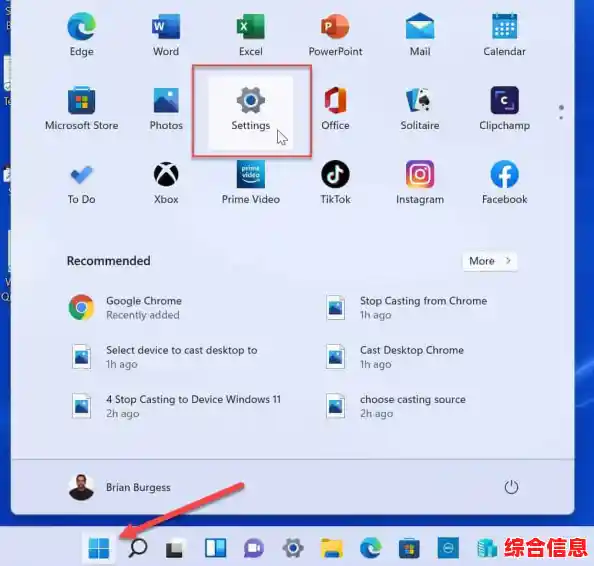
检查并重启相关服务
设置应用的运行依赖于一个叫做“Microsoft Windows 安装程序”的服务,如果这个服务没有正常启动,设置就可能打不开。
- 同时按下
Ctrl + Shift + Esc 键,打开“任务管理器”。
- 点击左下角的“详细信息”来展开更多选项。
- 在上方的标签页中找到并点击“服务”。
- 在长长的服务列表里,找到名为 “InstallService” 的服务,你可以按字母“I”来快速定位。
- 看看它的“状态”那一栏是不是“已停止”,如果是,在这个服务上点击右键,选择“开始”或“重新启动”。
- 操作完成后,再去试试打开设置应用。
使用命令修复系统文件
Windows系统自带了一些强大的修复工具,我们可以通过命令提示符来运行它们,这个方法会检查并修复损坏的系统文件。
- 在屏幕左下角的搜索框(或者按Win键+S)里输入“cmd”或“命令提示符”。
- 在搜索结果中的“命令提示符”上点击右键,选择“以管理员身份运行”,这一点很重要,必须用管理员权限。
- 在打开的黑色窗口中,依次输入下面两条命令,每输入一条就按一下回车键:
sfc /scannow- 这个命令会扫描所有受保护的系统文件,并用正确的版本替换掉损坏的,这个过程需要一些时间,请耐心等待它完成。
DISM /Online /Cleanup-Image /RestoreHealth- 这个命令是修复构成系统镜像的文件,同样,等待它运行结束。
- 两个命令都成功完成后,再次重启你的电脑,然后检查设置应用是否恢复正常。
创建一个新的本地管理员账户
有时候问题可能只出现在你当前使用的用户账户配置文件中,我们可以创建一个新的管理员账户来测试一下。
- 如果你无法通过设置界面添加用户,我们可以用另一种方法,请按照第3步的方法,再次以管理员身份打开“命令提示符”。
- 在命令提示符窗口中输入以下命令(你可以将“NewUser”替换成你喜欢的任意用户名):
net user NewUser /add- 按回车,这会创建一个新用户。
- 赋予这个新用户管理员权限,输入:
net localgroup administrators NewUser /add- 按回车。
- 操作成功后,点击屏幕左下角的开始菜单,点击你的账户头像,选择“注销”。
- 在登录界面,你就能看到刚创建的新账户了,用它登录系统。
- 在新账户下尝试打开设置应用,如果能够打开,说明问题出在你原来的账户配置文件上,你可以考虑将个人文件转移到新账户使用,或者继续尝试修复旧账户。
重新部署Windows应用商店应用(包括设置)
设置本身在Windows 11中也是一个应用程序,我们可以通过PowerShell命令来重新安装所有内置的Windows应用,这能解决因应用本身文件损坏导致的问题。
- 在搜索框里输入“PowerShell”。
- 在搜索结果中的“Windows PowerShell”上点击右键,选择“以管理员身份运行”。
- 在蓝色的窗口中,输入以下命令后按回车:
Get-AppXPackage | Foreach {Add-AppxPackage -DisableDevelopmentMode -Register "$($_.InstallLocation)\AppXManifest.xml"}
- 这个命令会重新注册所有内置应用,需要一点时间,期间可能会看到一些红色或黄色的错误提示,通常可以忽略,等待命令执行完毕后,重启电脑再试。
考虑使用系统还原点
如果你在问题出现之前,曾经创建过系统还原点,那么这是最有效的解决方法之一,它可以把你的系统文件、设置和程序回溯到之前一个正常工作的状态,而不会删除你的个人文件(如文档、照片)。
- 在搜索框输入“创建还原点”并打开它。
- 在弹出的系统属性窗口中,点击“系统还原”按钮。
- 按照向导提示,选择一个在设置应用出现问题之前创建的还原点,然后开始还原,电脑会重启并完成整个过程。
最后的选项:重置此电脑
如果以上所有方法都无效,你可以考虑重置Windows 11,这相当于给系统重装系统,但给你提供了保留个人文件的选项。
- 即使设置打不开,我们也有办法进入重置界面,你可以尝试在登录屏幕时,按住Shift键不放,同时点击屏幕右下角的电源按钮,选择“重启”,电脑会进入一个蓝色界面的“高级启动选项”。
- 在高级启动选项中,依次选择“疑难解答” -> “重置此电脑”。
- 然后选择“保留我的文件”,这个选项会重装Windows系统,但会保留你存储在C盘(桌面、文档等)的个人文件,你安装的软件需要重装,系统设置会恢复默认。
希望这些步骤能帮助你解决问题,建议你严格按照从1到7的顺序尝试,因为越往后操作的影响越大,大部分情况下,前几个方法就能解决问题了。