无线网络连接故障:笔记本无法上网的排查与修复指南
当你正急着要用笔记本上网查资料、看视频或者处理工作时,突然发现网络连接不上了,那个小电脑图标上可能还出现了一个黄色的感叹号,这确实让人非常烦躁,别着急,这通常不是什么大问题,我们可以像侦探一样,一步一步来找出原因并解决它,下面就是一套从简单到复杂的排查方法,你跟着做,大概率就能让网络恢复。
第一步:最基础的检查,别笑,真的有用
有时候问题就出在最不起眼的地方,我们先花一分钟检查一下。
- 看看无线开关开了没? 很多笔记本在键盘的侧面或者键盘上方(F1到F12的某个键上)有一个物理的无线开关或者功能组合键(通常是Fn+F某个键,上面有无线信号塔的图标),确保这个开关是打开的状态,你可能不小心碰到它了。
- 重启一下路由器和笔记本。 这是解决电子设备问题的“万能钥匙”,先把路由器的电源拔掉,等个30秒钟,再插回去,也把你的笔记本彻底关机再开机,而不是仅仅睡眠或休眠,这个简单的操作能清除很多临时的程序错误或网络冲突。
第二步:检查笔记本自身的连接状态
如果基础检查没问题,那我们就看看笔记本自己是怎么说的。
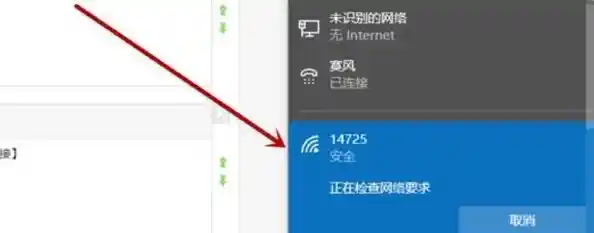
- 你真的连上对的Wi-Fi了吗? 点击屏幕右下角的那个网络图标(小电脑或信号塔形状),看看你是不是连接到了自己家的那个网络名称(SSID)上,而不是不小心连到了邻居家的或者一个不知道是哪里的开放网络,如果没连上,就手动点击你家的网络,输入密码连接。
- 检查信号强度。 如果你连的网络信号格数只有一两格,那可能不是没连上,而是信号太弱导致网速极慢,几乎等于上不了网,试着抱着笔记本离路由器近一点,看看情况有没有改善,墙壁、微波炉等都会削弱信号。
第三步:让系统自己找问题(Windows系统为例)
现在的操作系统都很智能,它们自带诊断工具,可以帮我们找出常见问题。
- 运行网络疑难解答。 在任务栏的网络图标上右键点击,选择“疑难解答”或“诊断网络问题”,系统会自动检测,并尝试修复一些常见的连接故障,比如IP地址获取失败等,很多时候,它都能直接帮你搞定,非常省心。
第四步:深入一点,检查网络适配器
如果系统诊断也没用,那我们就要手动检查一下笔记本的“无线网卡”这个硬件设备在系统里的状态了。
- 重启无线网卡驱动。 在键盘上同时按下“Win + X”键,然后选择“设备管理器”,在里面找到“网络适配器”并点开它,你会看到一个和你无线网卡品牌相关的条目(比如有“Wireless”、“Wi-Fi”等字样),在它上面右键点击,选择“禁用设备”,等图标变灰后,再次右键点击,选择“启用设备”,这就相当于给这个硬件做了一次快速重启。
- 更新或重新安装驱动。 如果重启没用,可能是驱动软件(让硬件和系统沟通的程序)出了问题,还是在设备管理器里,右键点击无线网卡,选择“更新驱动程序”,你可以先尝试自动搜索更新,如果不行,可以到你笔记本品牌的官方网站,根据你的笔记本型号下载最新的无线网卡驱动程序进行安装,如果问题依旧,可以尝试“卸载设备”,然后重启电脑,系统通常会自动重新安装驱动。
第五步:排查路由器的问题
如果以上所有步骤都试过了,笔记本还是上不了网,但用手机连接同一个Wi-Fi却能上,那问题很可能出在路由器身上。
- 检查路由器指示灯。 看一下路由器上标有“Internet”或“ globe”图样的指示灯是什么颜色,如果是红色或者一直在闪烁不正常,而不是稳定的绿色/蓝色,那就说明是路由器本身没能成功连接到互联网,问题出在宽带线路上,这时候你需要联系你的网络服务提供商(比如电信、移动、联通)报修。
- 重启路由器(再次强调)。 虽然第一步说过,但这里重启的目的不同,长时间运行的路由器可能会“死机”,重启它能解决很多奇怪的问题。
- 检查路由器设置(谨慎操作)。 如果你懂一点,可以登录到路由器的管理后台(通常是在浏览器输入192.168.1.1或类似地址),看看是不是不小心开启了“家长控制”、“MAC地址过滤”等功能,把你的笔记本给禁止上网了,如果不确定,一个最终极的方法是将路由器恢复出厂设置(按路由器上的小孔复位键),然后重新设置上网账号和密码,但这会让所有设置清空,需要你重新设置Wi-Fi名称和密码,所以这是最后的手段。
第六步:考虑一些不常见但可能的因素
- 系统还原。 如果你记得问题是最近才出现的,比如安装了某个软件或系统更新之后,可以尝试使用系统的“系统还原”功能,把电脑恢复到出问题之前的一个时间点。
- 硬件故障。 这是最罕见的情况,如果所有方法都无效,并且你的笔记本在任何Wi-Fi环境下都无法连接,而其他设备都可以,那有可能是笔记本的无线网卡硬件本身损坏了,这时候就需要联系专业的维修人员进行检查了。
排查故障的关键是耐心和有条理,从最简单、最可能的原因开始尝试,绝大多数情况下,问题都能在前四步中得到解决,希望这份指南能帮你快速找回顺畅的网络连接!