
想让用了好几年的老笔记本重新变得飞快,像新买的时候一样吗?很多人第一反应就是去装个电脑管家之类的软件,一键清理垃圾,或者重装系统,这些办法有时候是能快一点,但往往治标不治本,没过多久又变慢了,有一个更根本、更有效的方法,就是升级内存,但升级内存不是随便买一根插上就行,弄错了反而白花钱,今天要说的“内存天梯图”就是一个特别实用的工具,它能帮你精准地找到最适合你笔记本的升级方案,让每一分钱都花在刀刃上。
这个“内存天梯图”到底是什么呢?你可以把它想象成一个巨大的排行榜或者能力表,在这个表上,几乎所有的内存条都按照它们的性能高低排好了队,排在最上面的是最新、最快的内存,比如现在主流的DDR5,越往下可能就是老一点的DDR4,甚至更老的DDR3,这个图不仅区分了代际,在同一代内存里,还会根据频率(比如2666MHz、3200MHz)和时序(可以理解为延迟,数字越小越快)这些细小的参数再进行排序,这样一来,你就能一眼看出不同内存条之间的性能差距。
但重点来了,我们升级内存的核心原则不是“买最好的”,而是“买最合适的”,天梯图在这里起的关键作用,是帮你搞清楚两件事:第一,你的笔记本最大能兼容到天梯图的哪个位置?第二,在你笔记本允许的范围内,怎样选择性价比最高的方案?
具体该怎么操作呢?第一步,绝对不是打开购物网站,而是要先彻底摸清你自己笔记本的“底细”,你需要知道三个核心信息:1. 你的笔记本现在用的是什么型号的内存?(是DDR3L还是DDR4?)2. 它支持的最高频率是多少?(比如最高只支持2400MHz,你买3200MHz的也只能降到2400MHz用)3. 主板上一共有几个内存插槽?现在插着几根?容量分别是多大?
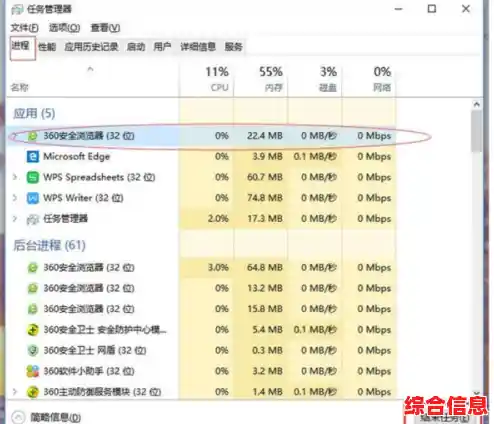
获取这些信息的方法很简单,对于Windows电脑,你可以同时按下Ctrl+Shift+Esc键打开任务管理器,然后点击“性能”标签页,再选择“内存”,你就能直接看到当前内存的速度(频率)和已使用的插槽数,更详细的信息,比如内存的代际和具体型号,可以借助一些免费的硬件检测软件,比如CPU-Z,在CPU-Z的“Memory”和“SPD”标签页里,你能看到几乎所有你需要的信息。
拿到这些信息后,第二步就是对照着天梯图来制定升级策略了,这时候你会发现几种情况:
最理想的情况是,你的笔记本还有空余的内存插槽,那恭喜你,升级最简单省钱,你只需要根据现有内存的型号和频率,去天梯图上找到同代、同频率(或尽可能接近)的内存条,买一根同样容量或者更大容量的插上就行,你原来是一根8GB的DDR4 2666MHz内存,再买一根8GB的同规格内存组成16GB,速度提升会非常明显,这里要特别注意,尽量保证两根内存的频率一致,否则快的会迁就慢的,都按最低频率运行。
另一种常见情况是,两个插槽都已经插满了,但容量很小,比如都是4GB,这时候你就需要替换掉旧的内存,同样,根据你查到的笔记本支持的最高规格,去天梯图上选择这个规格下的内存,比如你的笔记本最高支持DDR4 3200MHz,那你就可以买两根8GB的DDR4 3200MHz内存条换上,实现16GB的双通道运行,双通道相当于把内存的道路从单车道扩成了双车道,数据通行效率更高,对速度的提升,尤其是在玩游戏、用大型软件时,感知会特别强。
那如果我的笔记本用的是很老的内存,比如DDR3L,在天梯图上已经排在很下面了,还有必要升级吗?当然有!即使是最老的内存,从4GB升级到8GB,对于日常开很多网页、同时运行聊天软件、办公软件这种场景,提升也是巨大的,它能有效减少系统频繁从硬盘调用虚拟内存的次数,而硬盘的速度比内存慢上百倍,只要升级后能满足你当前的使用需求,就是值得的,毕竟,升级的目的是让电脑变得好用,而不是一味追求顶尖性能。
有几个小陷阱要提醒你避开,一是注意笔记本内存和台式机内存是不一样的,尺寸上叫SO-DIMM,买的时候千万别选错,二是在购买时,如果条件允许,选择知名品牌的产品,质量和兼容性更有保障,三是在动手安装前,一定记得完全断开笔记本的电源并取下电池(如果可拆卸),防止短路损坏硬件。
升级内存是给老笔记本续命最有效的方式之一,而“内存天梯图”就像你的私人导购和技术顾问,它能让你避免盲目消费,做出最明智的决策,花上半个小时研究一下,再花几百块钱,就能让你的老伙伴重获新生,再用上两三年,这种投入产出比是非常高的,别再忍受卡顿了,现在就动手检查一下你的笔记本,开始规划它的升级之路吧。