

想知道自己电脑主板的型号,其实方法有很多,完全不用拆开机箱弄得满手灰尘,下面这些方法从简单到稍微深入,总有一种适合你。
最简单直接:问电脑系统自己
电脑系统里本身就藏着主板的身份信息,我们只需要用几个简单的命令或者系统工具就能把它“问”出来。
使用“命令提示符”一键查询
这是最快、最干净利落的方法,按下键盘上的 Win + R 组合键(Win键就是那个Windows徽标键),会弹出“运行”对话框,在里面输入 cmd 然后按回车,会打开一个黑色的命令提示符窗口。
在这个窗口里,直接输入以下这行命令,然后按回车:
wmic baseboard get product, manufacturer, version, serialnumber
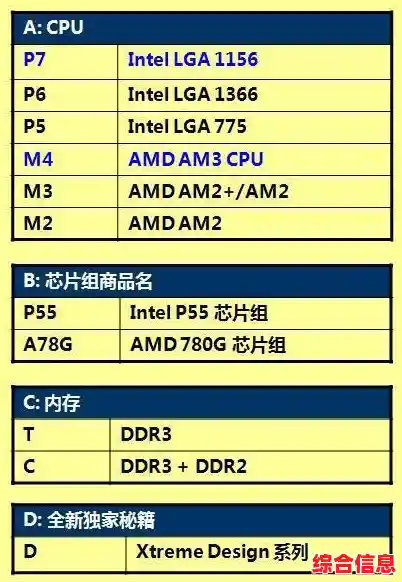
瞬间,屏幕上就会清晰地显示出几行信息:
使用“系统信息”工具查看
同样按下 Win + R 键,输入 msinfo32 然后回车,会打开一个更详细的“系统信息”窗口。
在左边栏选择“系统摘要”,然后在右边一大堆信息中,找到“基板产品”和“基板制造商”这两项,这里显示的就是你的主板型号和品牌,有时这个工具可能无法识别出某些主板的具体型号,会显示为“不可用”,如果遇到这种情况,就果断使用上面的命令符方法。
使用第三方软件,信息更全面直观
如果你不仅想知道主板型号,还想顺便看看CPU、内存、显卡等其他硬件的详细信息,那么用一个小软件会方便得多,这些软件通常免费、小巧,而且一目了然。
CPU-Z:硬件识别利器 CPU-Z是公认的权威硬件检测软件,非常小,下载后不用安装就能直接运行。 运行CPU-Z后,重点看第二个标签页“Mainboard”(主板)。“Manufacturer”是制造商,“Model”就是主板型号,除此之外,你还能看到芯片组型号、BIOS版本等非常详细的信息,对于想深入了解电脑的人来说,这个软件是必备的。
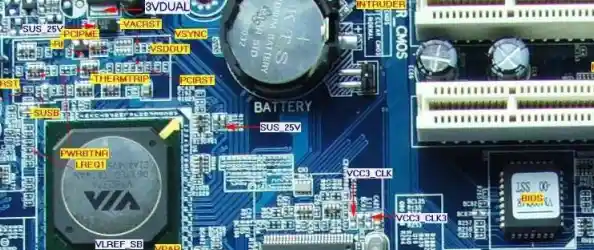
AIDA64:功能更强大的百科全书 如果你想要的信息比CPU-Z还多,那就用AIDA64,它功能非常强大,几乎能查出电脑里所有硬件的每一个细节。 打开AIDA64后,在左边栏找到“主板”这一项,点击展开,再点击“主板”,右边就会显示出包括主板名称、芯片组、插槽、 BIOS等在内的海量信息,对于普通用户来说可能信息过载,但当你需要确认某个非常具体的参数时,它绝对能帮上忙。
最原始但绝对准确:直接看主板本身
如果电脑已经无法开机,或者上面的软件方法都失效了,那么最可靠的方法就是直接查看主板实物。
打开机箱侧板 断开电脑所有电源线,用手接触一下金属物体(比如暖气片)释放静电,然后用螺丝刀拧下机箱侧板的螺丝(现在很多机箱是免工具拆卸的,用手拧开螺丝或按下卡扣即可),打开侧板。
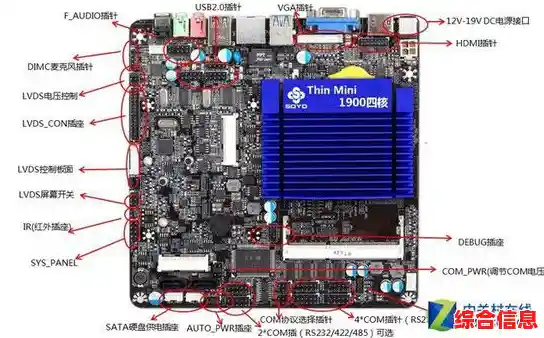
在主板上寻找型号标识 主板为了在生产和维修时便于识别,一定会把型号直接印刷在电路板上,这个型号会印在以下几个显眼的位置:
其他辅助方法
查看原始购买凭证或电脑说明书 如果你买的是品牌整机(如联想、戴尔、惠普),那么发票、保修单或者电脑的原始包装箱上,往往会写明具体的主板或机型型号。 如果你是自己组装的电脑,那么主板的包装盒和说明书上,型号信息更是清清楚楚。
进入BIOS/UEFI界面查看
在电脑开机时,在出现品牌Logo画面的瞬间,快速连续按键盘上的特定键(通常是 Delete 键、F2 键或 F12 键,具体是哪个键屏幕上会有提示),就能进入BIOS或UEFI设置界面。
在这个界面里,通常在主页面或“Main”(主要)选项卡下,就会直接显示主板的型号信息,这个方法的优点是无需进入操作系统,电脑点不亮系统时也能用。
对于绝大多数人来说,首选“命令提示符”的方法,又快又准,如果想了解更多硬件信息,下载一个CPU-Z 是最好选择,只有在万不得已时,才去打开机箱查看,根据自己的情况和需求,选择最适合你的方法吧。