
掌握正确步骤,让你的键盘瞬间焕然一新!
你是不是也有这样的经历:低头看看自己的键盘,键帽缝隙里积满了灰尘,偶尔还能发现一些不明碎屑,按键按下去的感觉也黏糊糊的,没有了当初那种清脆利落的感觉,键盘是我们每天接触最多的东西之一,一个干净清爽的键盘不仅能提升使用体验,更能守护我们的健康,别再把清洁键盘想成一件麻烦事了,跟着这份全指南,一步一步来,你也能让你的键盘“旧貌换新颜”!
第一步:准备工作,别急着上手抠
在开始动手之前,我们需要准备好“作战工具”,东西都很常见,很容易找到:
第二步:断开连接,给键盘“断电”
这是最最重要的一步,也是安全底线!在开始任何清洁操作前,务必先将键盘从电脑上拔下来,如果是无线键盘,一定要关闭电源开关并取出电池,这能完全避免任何因液体或操作不当导致的短路风险,保护你的键盘和电脑。
第三步:深度清洁,给键盘来个“大扫除”
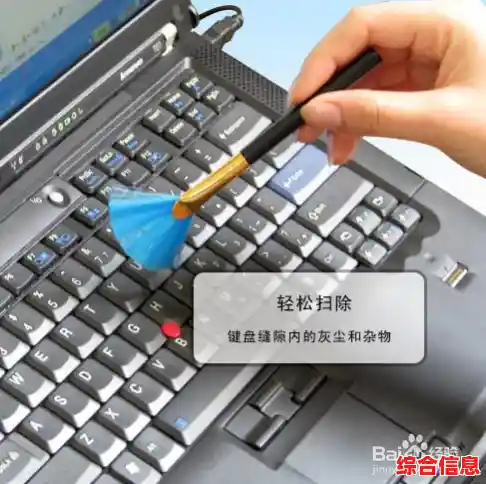
真正的清洁开始了,我们由表及里,一步步进行。
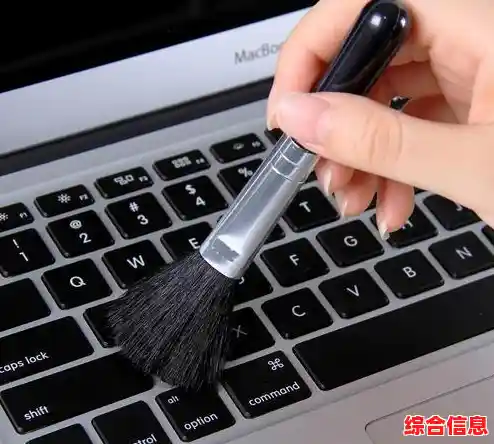
表面除尘: 先用软毛刷大致清扫一遍键盘表面,将饼干渣、头发等明显的杂物扫掉,把键盘侧过来或倒置(轻轻拍打背面),同时用吹风机的冷风档对着键帽缝隙吹,这样能吹出深层的灰尘,这时候你会惊讶地发现,原来键盘里藏了这么多“宝贝”。
键帽清洁(可选项,针对顽固污渍): 如果你的键帽已经油光发亮,或者沾上了难以擦掉的污渍,可以考虑深度清洗。
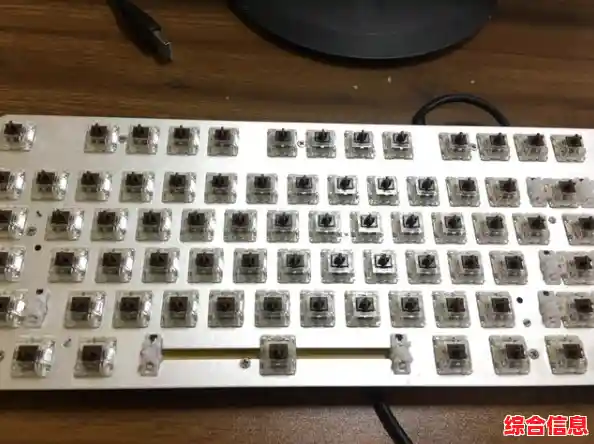
键盘底座清洁: 键帽取下后,键盘的“真面目”就暴露出来了,这时,你可以用清洁软泥在裸露的轴体上反复按压、提起,它能深入缝隙,把顽固的污垢连根拔起,之后,用喷了少量酒精的超细纤维布,仔细擦拭键盘的底板和每一个轴体周围。
擦拭键帽和安装: 用湿布将晾干的键帽擦拭一遍,然后对照之前拍的照片,将它们一一装回原位,听到“咔哒”一声轻响,就说明安装到位了,装完后,可以逐个按一遍,检查是否所有按键都安装牢固、反应灵敏。
第四步:日常保养,让清洁事半功倍
一次大扫除之后,养成良好的习惯能让键盘长久保持干净。
好了,现在你的键盘已经焕然一新了!看着干净整洁的键盘,手指敲击着清爽的按键,是不是感觉打字都变成了一种享受?键盘清洁并不复杂,只要掌握了正确的方法和步骤,定期花上一点时间,就能让你的工作伙伴始终保持在最佳状态,赶紧动手,给你的键盘洗个澡吧!