

你是不是也有过这样的经历?辛辛苦苦写完一篇几十页的报告或者论文,最后却在制作目录这一步犯了难,要么是手动输入页码,对得眼花缭乱,一不小心就出错;要么是更新内容后,页码全乱了,又得重新手动修改,费时费力,一个粗糙甚至错误的目录,瞬间就能拉低整个文档的档次,让之前所有的努力都大打折扣。
Word里的目录功能远比我们想象的要强大和智能,它根本不需要你手动去折腾,只要你提前做一些简单的“标记”,它就能自动生成、自动更新,就像有个小助手在帮你打理一切,我们就来彻底搞懂这个技巧,让你轻松做出既专业又美观的目录,大大提升文档的阅读体验。
第一步:打好地基——用好“样式”这个秘密武器
这是整个过程中最关键的一步,也是很多人会忽略的一步,千万不要用鼠标手动去把标题加粗、放大字号来代替目录!这样做,Word是不会认识那是标题的。
你要做的是使用Word界面左上角那个叫“样式”的功能区,对于你的文档主标题,就用“标题1”;对于下一级的章节标题,就用“标题2”;如果还有更小的节,就用“标题3”,以此类推。
操作非常简单:你只需要把光标放在标题文字的那一行,然后用鼠标轻轻点击一下“标题1”或“标题2”的样式就可以了,你会发现,不仅文字的格式变了,更重要的是,Word已经悄悄地在后台给这个段落打上了“这是一个一级标题”的标签。
这样做有两个天大的好处:第一,你可以统一整篇文档的标题格式,比如所有“标题1”都自动变成一样的字体、大小、颜色,非常整齐,第二,也是最重要的,这就是为后面自动生成目录准备的“原材料”,你标记好的每一个标题,都会成为目录里的一条内容。
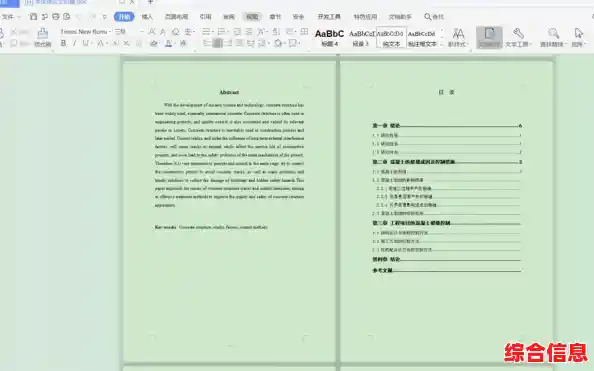
第二步:一键生成——让Word为你效劳
当你把整篇文档的所有标题都用“样式”功能标记好之后,神奇的时刻就到了。
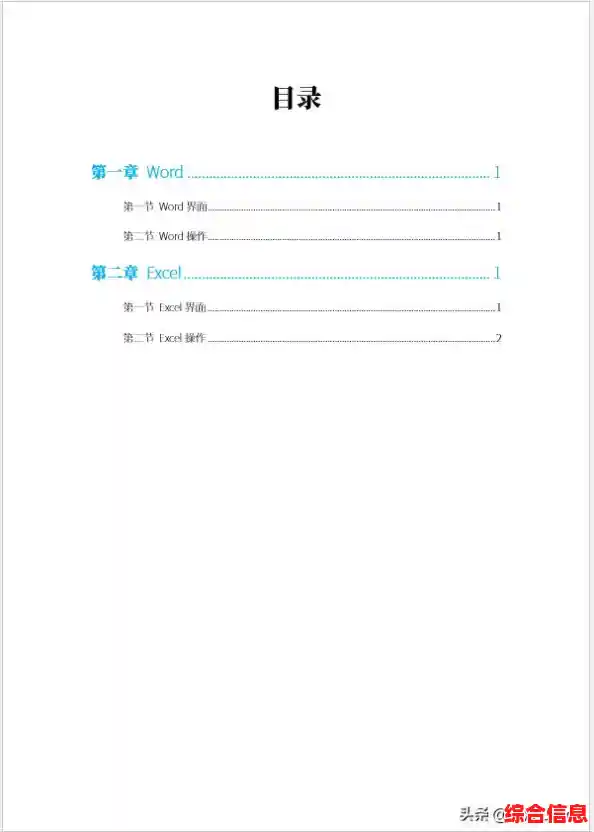
点击之后,唰的一下,一个格式工整、页码准确的目录就瞬间出现在你的光标位置了!所有你之前用“标题1”、“标题2”标记过的内容,都会按照层级关系排列得清清楚楚,这比你手动输入要快上无数倍,而且绝对精准。
第三步:与时俱进的目录——更新只需一秒 有修改,比如某个章节增加了内容,页码变了,或者你增加、删除了一些标题,怎么办?如果是手动目录,这简直就是一场灾难,但用自动目录,这简直是小菜一碟。
你只需要在已经生成的目录上单击鼠标右键,在弹出的菜单里,你会看到一个“更新域”的选项,点一下,又会弹出一个窗口,问你“只更新页码”还是“更新整个目录”。
点击“确定”之后,你的目录就会在眨眼之间更新到最新、最准确的状态,无论你的文档后期经历多少次修改,目录都能保持同步,一劳永逸。
让目录更美观一点小贴士
生成的基础目录可能比较朴素,你也可以让它更好看。
掌握自动生成目录这个技巧,是告别Word小白身份的重要一步,它背后体现的是一种结构化、模块化的文档处理思维,一旦你习惯了先用“样式”规划好文档骨架,再让Word自动完成繁琐的排版工作,你会发现处理长文档变成了一件非常轻松、有掌控感的事情,一个清晰、专业的目录,就像一本书的导航地图,能极大地帮助读者理解你的文档结构,快速找到他们关心的内容,这无疑大大提升了文档的专业度和阅读体验,就打开你的一篇文档,动手试试吧!