当你正急着用手机上网,却发现WiFi信号满格却怎么也连不上网,或者干脆连WiFi都搜不到时,确实让人非常烦躁,别急着怪手机或者路由器,很多时候问题出在一些小细节上,下面我们就一步步来排查,从最简单的方法开始,帮你解决这个烦恼。
第一步:先从手机自身找原因(最简单也最常被忽略)
很多时候,问题就出在手机的一些小设置上。
- 重启手机:这是解决绝大多数电子设备问题的“万能钥匙”,关掉手机,等待一分钟再重新开启,这个简单的操作可以清除手机的临时缓存和解决一些微小的软件冲突,很可能重启之后网络就恢复正常了。
- 关闭再打开WiFi开关:在手机的快捷设置栏里,找到WiFi图标,先把它关掉,等待几秒钟,然后再重新打开,这相当于让手机的WiFi功能“醒一醒”,重新搜索和连接网络。
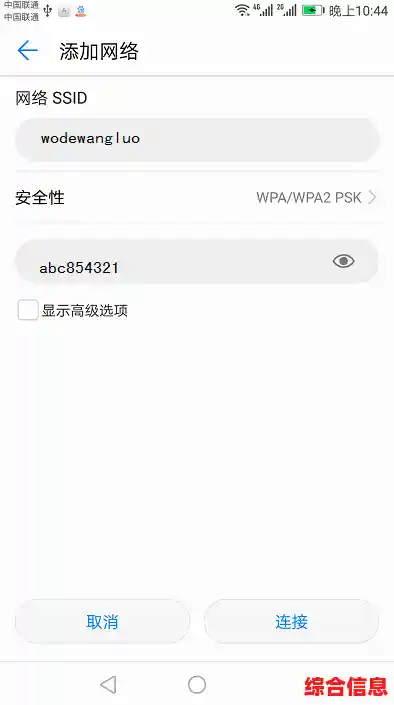
- 忘记网络,重新连接:如果连接某个特定的WiFi有问题,可以尝试“忘记”它再重连,进入手机的WiFi设置,找到你当前连接(或试图连接)的那个网络名称,点击它,选择“忘记此网络”或“删除网络”,再次在列表中找到它,输入密码重新连接,这能解决因为密码更改或网络配置更新导致的连接故障。
- 检查是否开启了飞行模式:不小心碰到飞行模式开关会导致所有网络连接中断,确保飞行模式是关闭状态。
- 检查网络代理设置:如果你或别人之前为了特殊用途(比如连公司内网)设置过代理,可能会影响正常上网,进入已连接WiFi的详细设置,查看“代理”选项是否被设置为“手动”,如果是,把它改回“无”。
第二步:检查路由器和你所处的环境
如果手机自身没问题,那就要看看信号的来源——路由器了。
- 重启路由器:这是解决路由器问题的首选方法,直接拔掉路由器的电源插头,等待30秒到1分钟,然后再插上电源,等待几分钟,等路由器正面那些指示灯恢复正常状态(通常是一个常亮的互联网指示灯),再用手机尝试连接,路由器长时间工作会产生大量缓存,重启可以彻底清空,效果显著。
- 检查是否停电或欠费:确认一下家里是否停电了,或者宽带费用是否到期被运营商断网了,这听起来像句玩笑,但确实是常见原因之一。
- 距离和障碍物:离路由器太远,或者中间隔了好几堵墙(尤其是承重墙)、金属物体,信号会大幅衰减,尽量靠近路由器试试看网速有没有改善。
- 路由器过热:用手摸一下路由器,如果感觉非常烫手,可能是它过热导致性能下降甚至死机,把它放在通风良好的地方,关掉一会儿让它降温。
第三步:进行更深入的设置检查
如果以上方法都不奏效,可能需要稍微深入一点地检查设置。
- 检查IP地址获取:正常情况下,手机应该通过DHCP自动从路由器获取IP地址,你可以进入已连接WiFi的详细设置,查看“IP设置”是否为“DHCP”,如果被错误地设置为“静态”,而IP地址又填得不正确,就会无法上网,可以尝试改成“DHCP”看看。
- 日期和时间不正确:手机的日期和时间如果不准确(特别是开启了自动设置的情况下),有时也会导致安全证书验证失败,从而无法连接某些网络或网页,检查一下手机的时间和日期是否正确。
- 路由器信道拥堵:如果你住在公寓楼里,周围有很多WiFi信号,可能会互相干扰,可以尝试登录路由器后台管理界面(通常地址是192.168.1.1或192.168.0.1,账号密码在路由器底部标签上),在无线设置里更换一个不那么拥挤的信道(比如1、6、11),这可能会改善连接质量,不过这个操作需要一点技术基础。
第四步:最后的排查手段
- 连接其他WiFi试试:带着你的手机,去连接一个你知道肯定能正常工作的WiFi(比如朋友家的或咖啡馆的),如果你的手机能正常连接其他WiFi并上网,那问题就出在你自家的路由器或宽带上,如果你的手机连所有WiFi都有问题,那问题很可能在手机本身。
- 网络设置重置:这是手机网络设置的“核选项”,如果怀疑是手机系统网络设置严重混乱,可以尝试重置,在手机设置中搜索“重置”,选择“重置网络设置”或“还原网络设置”。这个操作会清除你手机里保存的所有WiFi密码和蓝牙配对信息,需要你之后重新输入密码连接。 操作前请知悉。
- 联系你的网络服务提供商:如果以上所有方法都试过了,手机连其他WiFi正常,唯独自家网络不行,那可能是宽带线路或运营商那边出了问题,直接打电话给运营商(如电信、移动、联通)报修是最直接的办法。
希望这些步骤能帮你快速找到问题所在并解决它,大部分情况下,前两步的简单操作就能让网络恢复正常。