
当你辛辛苦苦打开一个老旧的软件,或者在进行某个特定操作时,电脑屏幕上突然弹出“ActiveX部件无法创建对象”这样的错误提示,确实会让人感到非常烦躁和困惑,这个问题并不少见,尤其容易发生在一些比较早期的商业软件、企业内部系统,或者是一些需要与网页进行深度交互的特定网站上,它本质上像是电脑系统里的一个“沟通故障”,并不是什么硬件损坏的大问题,所以不用过于担心,我们可以通过一系列有条理的步骤来尝试修复它,绝大多数情况下都能自己解决。
最直接也最应该尝试的第一步,就是重新注册这个出问题的ActiveX控件,你可以把ActiveX控件想象成一个软件的小助手,它需要在系统里“登记注册”,其他程序才能找到并调用它,有时候因为某些原因,比如软件安装不完整、被安全软件误伤等,这个“登记信息”丢失了,程序自然就找不到它了,重新注册就相当于帮它重新办一次登记手续。
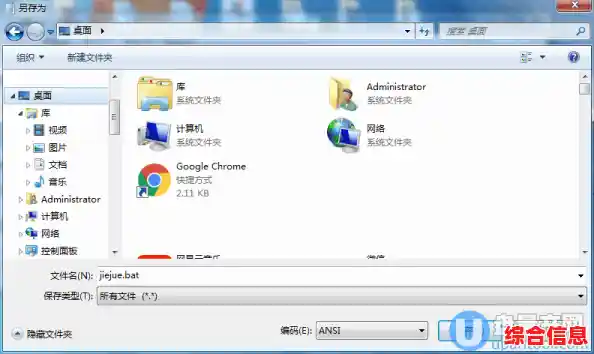
要进行这个操作,你需要知道是哪个具体的文件出了问题,错误信息里有时会直接给出文件名,ABC.dll”或“ABC.ocx”,如果没给,你可能需要根据软件名称或错误代码上网搜索一下是哪个文件,知道了文件名后,关键是找到这个文件在电脑上的具体位置,它通常藏在系统盘(一般是C盘)的“Windows\System32”或“Program Files”相关的文件夹里。
找到文件后,点击电脑左下角的“开始”菜单,输入“cmd”,在出现的“命令提示符”上右键单击,选择“以管理员身份运行”,这一点非常重要,如果不是管理员权限,注册可能会失败,在弹出的黑色命令窗口中,输入“regsvr32 文件的全路径”,regsvr32 C:\Windows\System32\ABC.ocx”,然后按回车,系统会提示你注册成功(或失败),如果成功,就关掉窗口再重新打开你的软件试试,如果问题出在多个控件上,就需要对每个控件重复这个操作。
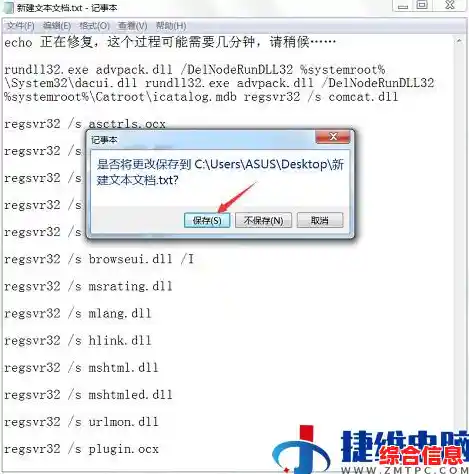
如果重新注册解决不了问题,或者你根本找不到那个控件文件,那么下一个可能性是这个控件根本没有被正确安装,或者版本太旧不兼容,这时,你应该考虑重新安装这个控件,或者安装它所属的完整软件包,最稳妥的方法是去这个软件的官方网站,下载最新的安装程序进行覆盖安装,如果软件太老没有官网了,可以尝试在控制面板的“程序和功能”里找到它,先卸载,再用原来的安装包重装,重装的过程会自动完成所有必要控件的注册。
问题不在于控件本身,而在于系统的安全设置把它给“拦住了”,Windows系统出于安全考虑,对ActiveX这类有潜在风险的技术设置了各种权限,你可以尝试调整Internet Explorer浏览器的安全设置(即使你不用IE,很多软件的内部浏览器核心也受其影响),打开IE浏览器,点击工具菜单(或齿轮图标),选择“Internet选项”,进入“安全”选项卡,先选择“受信任的站点”,点击“站点”按钮,将你需要使用该控件的网站地址(如果是本地软件,可以添加http://localhost等)添加进去,在“安全”选项卡中,选择“Internet”区域,点击“自定义级别”,在长长的设置列表里,找到与ActiveX控件相关的选项,对未标记为可安全执行脚本的ActiveX控件初始化并执行脚本”,将其设置为“启用”或“提示”,但要注意,放宽这些设置会带来安全风险,所以问题解决后,最好再改回“禁用”状态。
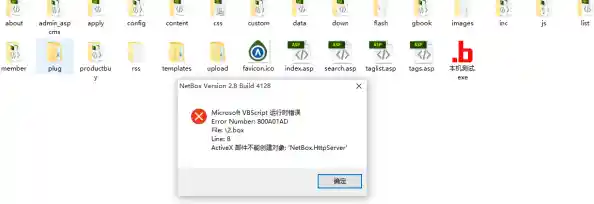
还有一个常见的原因,是权限不足,即使你用的是管理员账户,在Windows Vista之后的系统中,默认情况下程序也不会以最高权限运行,你可以尝试右键点击出问题的软件快捷方式或主程序文件,选择“以管理员身份运行”,如果这样能解决问题,你可以永久设置这个属性:右键点击快捷方式,选择“属性”,在“兼容性”选项卡中,勾选“以管理员身份运行此程序”,然后点击“确定”。
如果以上方法都试过了还是不行,问题可能更深层一些,系统必要的组件损坏了,这时可以尝试运行系统文件检查器工具,同样用管理员身份打开命令提示符,输入“sfc /scannow”并按回车,这个工具会扫描所有受保护的系统文件,并用正确的版本替换掉损坏的版本,整个过程可能需要一段时间,完成后重启电脑再看看。
另一个终极武器是修复或重新安装Microsoft .NET Framework,很多现代的ActiveX控件依赖于这个平台,你可以在控制面板的“程序和功能”中,点击左侧的“打开或关闭Windows功能”,看看.NET Framework的相关项目是否勾选,或者去微软官网下载对应你系统版本的最新.NET Framework安装包进行修复安装。
如果所有方法都无效,可以考虑使用系统还原功能,将电脑恢复到出现这个问题之前的一个时间点,这不会影响你的个人文件,但会移除那个时间点之后安装的程序和驱动,在开始菜单搜索“创建还原点”,在打开的对话框中选择“系统还原”,然后按照向导选择一个还原点进行操作。
解决“ActiveX部件无法创建对象”的错误,就像一个排查故障的过程,从最简单、最直接的重新注册控件开始,一步步深入到调整设置、修复系统组件,保持耐心,一步一步来,这个问题通常都是可以解决的。