当你感觉你的小米手机变得越来越慢,经常卡顿,或者出现一些莫名其妙的软件问题,比如应用闪退、无法连接网络、耗电异常快,甚至频繁自动重启时,恢复出厂设置可以说是一个能从根本上解决这些问题的“大招”,它相当于把手机系统还原到你刚买来时的初始状态,所有后来安装的软件、积累的缓存垃圾、以及不当的设置都会被清空,下面我就详细告诉你该怎么操作,以及操作前后必须要注意的重要事项。
在开始之前,你必须明白,恢复出厂设置会清除手机上所有的个人数据,这包括但不限于:你通讯录里的所有联系人、手机里存的照片和视频、下载的文档、安装的所有应用程序(包括微信、游戏等)及其聊天记录和数据、你的系统设置(如壁纸、铃声、Wi-Fi密码等),简单说,手机内部存储空间里的一切都会被抹掉,只剩下一个干净的操作系统。
第一步,也是最重要的一步:完整备份你的数据,千万不要跳过这一步,否则后悔莫及。
备份数据的方法主要有几种:
- 使用小米云服务备份: 这是最推荐的方式,因为它能无缝对接你的小米账号,确保手机连接着Wi-Fi,然后进入“设置” -> 点击顶部你的“小米账号” -> “云服务” -> “备份设备”,你可以选择需要备份的数据类型,如系统数据(联系人、短信、通话记录、便签等)、相册、微信完整数据等,点击“立即备份”,等待备份完成,确保重要数据都已成功同步到云端。
- 手动备份到电脑: 对于一些云服务没有覆盖到的文件,比如大型视频、工作文档、下载的压缩包等,最好用数据线将手机连接到电脑,然后在电脑上打开手机存储盘,把“DCIM”文件夹(照片视频)、“Download”文件夹(下载内容)以及其他你存放重要文件的文件夹,直接复制粘贴到电脑硬盘里,这是一种最直接、最可控的备份方式。
- 第三方应用备份: 对于一些特定应用的数据,比如微信聊天记录,除了使用小米云服务备份,还可以使用应用自带的备份功能,在微信内,进入“我” -> “设置” -> “聊天” -> “聊天记录迁移与备份”,可以将聊天记录备份到电脑或另一台设备上。
确保所有重要数据都安全备份好后,我们就可以开始进行恢复出厂设置了,这里有两种主要的方法,根据你手机的实际情况来选择。
在手机能正常开机进入系统时操作(推荐方法)
这是最简单直接的方法,前提是你的手机虽然有问题,但还能正常开机并使用。
- 打开“设置”应用,就是那个像齿轮一样的图标。
- 向下滑动,找到“我的设备” 并点击进入。
- 在“我的设备”页面,找到并点击“恢复出厂设置”,这个选项通常在页面的最底部。
- 你会进入恢复出厂设置的说明页面,系统会再次提醒你此操作会清除所有数据,请仔细阅读。
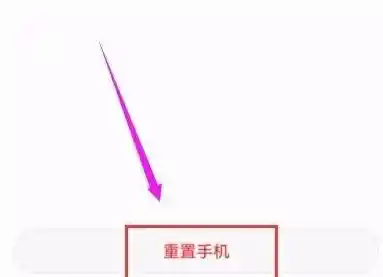
- 最关键的一步:在页面最下方,找到“清除所有数据”的选项,点击它。
- 系统可能会要求你输入你的锁屏密码(图案、数字或指纹密码)以进行验证,这是安全措施,防止别人误操作。
- 输入密码后,手机会最后一次询问你是否确认,确认无误后,点击“确认清除”或类似的按钮。
- 手机会自动重启,并开始清除数据的过程,屏幕上会显示一个清除进度条,这个过程可能需要几分钟到十几分钟,期间手机可能会重启数次,请务必保持手机电量充足(最好在50%以上),并且千万不要手动关机或重启手机,否则可能导致系统损坏。
- 当清除完成后,手机会再次重启,并进入类似新手机第一次开机时的设置向导界面,这时,恢复出厂设置就成功完成了。
在手机无法开机进入系统时操作(Recovery模式)
如果你的手机问题严重到无法正常开机,或者卡在开机画面上,那么就需要通过Recovery模式(恢复模式)来强制恢复。
- 先将手机关机,如果无法正常关机,可以长按“电源键”大约10秒,直到手机强制关机。
- 进入Recovery模式:关机后,同时按住“音量增加键”和“电源键”,直到手机震动并出现MIUI标志,然后松开电源键,但继续按住音量增加键,直到进入Recovery模式界面,Recovery模式的界面通常是中文的,有一个卡通机器人形象。
- 操作方式:在Recovery模式下,触摸屏是失效的,你需要使用音量键(上/下) 来移动光标,使用电源键来确认选择。
- 选择清除数据:用音量键将光标移动到“清除数据”这个选项上,然后按电源键确认。
- 选择清除所有数据:在接下来的界面中,选择“清除所有数据”(注意,这里可能还会有“清空缓存”的选项,那个只清除临时文件,不能解决根本问题)。
- 确认操作:系统会再次提示你此操作的危险性,选择“确认”并按电源键。
- 等待清除完成:手机会开始清除数据,过程同方法一,完成后,光标会自动停留在“重启手机”或“返回主菜单”选项上,按电源键确认重启。
- 手机重启后,也会进入新机设置界面,操作完成。
恢复出厂设置之后
手机重启进入设置向导后,你需要像使用新手机一样,一步步设置语言、连接Wi-Fi、登录你的小米账号等,如果你之前用小米云服务备份了数据,在登录账号后,系统会提示你是否从云备份恢复数据,选择恢复,你的联系人、短信、照片等就会重新下载到手机上,然后你再重新安装需要的应用程序即可。
经过这一番彻底的“大扫除”,绝大多数由软件层面引起的系统异常和性能下降问题都能得到解决,你的手机应该会变得流畅如初,希望这份详细的指南能帮到你。