
你需要明白,更新慢和系统卡顿有时候是同一个问题的两种表现,比如系统在后台偷偷下载更新时会占用大量网络和磁盘资源,导致你正在用的程序变卡,所以我们从几个方面一起入手解决。
给Windows更新“提速”
更新慢,多半是网络和系统设置的问题。
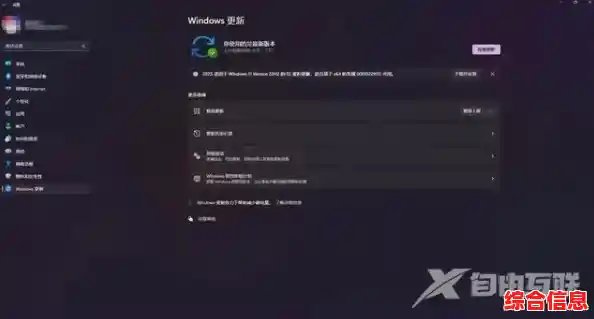
换个时间或手动触发:尽量不要在刚开机需要紧急工作的时候让系统自动更新,你可以选择在休息、吃饭或者下班不关电脑的时候进行更新,手动检查更新的方法是:点击“开始”菜单 -> 选择“设置” -> 进入“Windows更新” -> 点击“检查更新”,这样你可以在自己方便的时候主动开始,而不是被系统突然袭击。
暂停更新,获得喘息:如果你正在处理重要事务,担心更新打扰,可以临时暂停,在“Windows更新”设置页面,找到“暂停更新”的选项,通常可以暂停最多5周,但这只是权宜之计,确保在暂停结束后尽快完成更新,因为更新包含了重要的安全补丁。
使用官方疑难解答工具:Windows系统自带了很多修复工具,在“设置”里搜索“疑难解答”或“查找并修复问题”,然后运行“Windows更新”疑难解答程序,这个工具能自动检测并修复一些常见的更新组件错误,非常省心。
清理更新缓存:有时候之前失败的更新下载会留下一些“垃圾文件”,堵塞了后续的更新,我们可以手动清理一下,按下键盘上的 Win + R 键,输入 services.msc 并回车,会打开一个服务窗口,在里面找到“Windows Update”这个服务,右键点击它,选择“停止”,打开“此电脑”,进入C盘,找到 C:\Windows\SoftwareDistribution 这个文件夹,打开后将其中的 Download 和 DataStore 文件夹里的所有内容删除(如果提示需要权限,点“继续”),完成后,回到刚才的服务窗口,再次右键点击“Windows Update”服务,选择“启动”,最后再去检查更新,系统会重新下载,速度可能会有所改善。
检查网络连接:确保你的网络是稳定的,如果用的是Wi-Fi,信号强度不好也会影响下载速度,可以尝试重启一下路由器,或者用网线直接连接电脑和路由器,这样通常会更稳定、更快。
解决系统卡顿问题
卡顿问题更复杂一些,涉及硬件、软件和系统设置。
重启电脑:这是最简单也最容易被忽略的方法,如果电脑连续开机好几天,内存中会堆积很多临时数据,导致系统变慢,定期重启电脑能有效清理这些数据,让系统“轻装上阵”。
检查任务管理器,揪出“元凶”:当卡顿发生时,立即按下 Ctrl + Shift + Esc 键,打开任务管理器,点击“更多详细信息”,然后点击“CPU”、“内存”或“磁盘”这些标签栏,看看是哪个程序或后台进程占用了过高的资源,如果发现某个不熟悉的程序长期占用很高(比如持续超过50%),可以尝试搜索一下它的名字,如果不是系统关键进程也不是你需要的软件,可以考虑卸载它。
管理开机启动项:很多软件安装后会默认设置成开机自动启动,这会严重拖慢开机速度,并且占用后台资源,在任务管理器中,有一个“启动”标签页,这里列出了所有开机自启动的程序,把你确认不需要一开机就运行的程序,右键选择“禁用”,这能极大提升开机速度和开机后的系统流畅度。
释放磁盘空间:C盘空间不足是导致系统卡顿的主要原因之一,定期清理垃圾文件很重要,可以右键点击C盘,选择“属性” -> “磁盘清理”,在弹出的窗口中,点击“清理系统文件”,然后勾选“临时文件”、“回收站”、“以前的Windows安装”等选项,最后点击“确定”进行清理,这会释放出可观的磁盘空间。
调整视觉效果换取流畅度:Windows 11的动画效果很漂亮,但也会消耗一些系统资源,如果你的电脑配置不是特别高,可以适当关闭一些效果来提升流畅性,在“设置”中搜索“性能”,选择“调整Windows的外观和性能”,在弹出的窗口中选择“调整为最佳性能”,或者手动在列表里取消勾选一些华而不实的动画效果,窗口内的动画控件和元素”、“在最大化和最小化时显示动画”等。
更新驱动程序:特别是显卡驱动,对系统流畅度影响很大,可以访问你电脑品牌或主板、显卡制造商的官方网站,在支持页面下载对应型号的最新驱动程序进行安装,稳定的新版本驱动往往能解决很多性能问题。
运行系统文件检查:有时候系统核心文件损坏也会引起卡顿,我们可以用一个内置命令来修复,在“开始”菜单搜索“cmd”或“命令提示符”,右键点击它,选择“以管理员身份运行”,在弹出的黑色窗口中,输入 sfc /scannow 然后回车,系统会自动扫描并尝试修复受损的文件,这个过程需要一些时间,完成后重启电脑看看是否有改善。
最后的手段
如果以上方法都尝试过后,问题依然非常严重,你可以考虑使用“重置此电脑”功能,在“设置”中选择“恢复”,那里有“重置此电脑”的选项,你可以选择保留个人文件(会删除所有安装的应用程序和设置),将系统恢复到初始状态,这能解决绝大多数由软件冲突或系统配置错误导致的深层问题,相当于一次不丢失个人数据的重装系统。
希望这些具体的方法能帮助你解决Win11的更新和卡顿烦恼,保持良好的使用习惯,定期维护,你的电脑才能长久地保持流畅。