想知道Win11系统自带的浏览器Edge的安装路径在哪里,其实方法不止一种,而且都挺简单的,你不需要懂什么复杂的电脑术语,跟着步骤做就能找到,下面我给你详细说几种最常用、最直接的方法,你可以挑一个你觉得最顺手的来用。
最重要的一点是,微软Edge浏览器是深深嵌入在Windows 11系统内部的,可以看作是系统的一个核心组成部分,它不像你从网上下载的普通软件那样,有一个让你自己选择的、很明显的安装文件夹,它的文件通常受到系统保护,藏在一些系统目录里,但这不代表我们找不到它,只是需要换一种方式。
最直观的方法——通过任务管理器
这个方法我觉得是最直接、最不需要动脑筋的,而且百分百准确,因为它直接显示的是正在运行的Edge程序所在的位置。
- 打开Edge浏览器:你得先打开Edge浏览器,随便打开一个网页或者就让它停留在新建标签页也行。
- 启动任务管理器:在键盘上同时按下
Ctrl + Shift + Esc 这三个键,任务管理器窗口就会弹出来,你也可以在任务栏底部空白处点击鼠标右键,然后选择“任务管理器”。
- 找到Edge的进程:在任务管理器里,你会看到一堆正在运行的程序和进程,找到所有名字里带“Microsoft Edge”的项,可能会有好几个,这是因为Edge浏览器现在采用多进程架构,每个标签页或扩展都可能是一个独立的进程。
- 查看文件位置:在那一堆Edge进程里,随便找一个,比如叫“Microsoft Edge”或者“Microsoft Edge (Renderer)”的,然后在这个进程上点击鼠标右键,在弹出的菜单里,你会看到一个选项叫做“打开文件所在的位置”,点击它。
- 到达目标文件夹:点击之后,系统会自动弹出一个文件资源管理器窗口,并且已经帮你选中了一个名为“msedge.exe”的文件,这个窗口所显示的路径,就是Edge浏览器主程序的安装路径了。
这个路径会长这个样子:
C:\Program Files (x86)\Microsoft\Edge\Application
在这个“Application”文件夹里,你还会看到一个以版本号命名的文件夹(120.0.2210.144”),真正的主程序“msedge.exe”就在那个版本号文件夹里面,通过任务管理器,你直接就跳转到了最核心的位置。
通过桌面或开始菜单的快捷方式
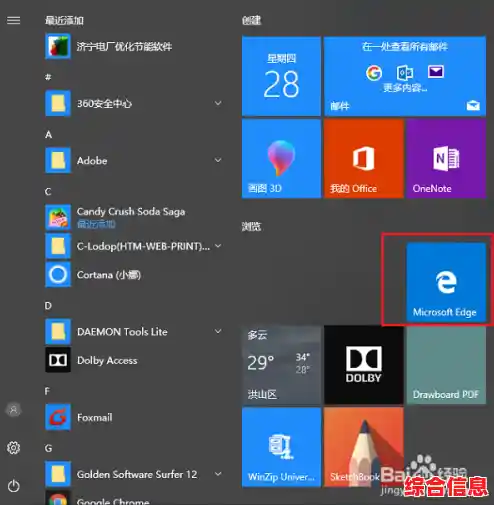
如果Edge浏览器的图标就在你的桌面上,或者你能在开始菜单里轻松找到它,这也是一种非常快的方法。
- 找到Edge图标:在桌面上找到Microsoft Edge的快捷方式图标,如果没有,可以点击屏幕左下角的“开始”按钮,在所有应用列表里找到它。
- 查看属性:在这个图标上点击鼠标右键,然后选择菜单最下面的“属性”。
- 找到目标路径:会弹出一个属性窗口,默认就在“快捷方式”这个标签页里,你会看到一个叫“目标”的输入框,里面有一串文字,这串文字就是Edge主程序“msedge.exe”的完整路径,你可以用鼠标拖动的方式选中这整段路径,然后按
Ctrl + C 复制下来。
你复制的路径看起来会和刚才方法一里的路径几乎一样,不过需要注意的是,这个方法显示的是快捷方式指向的路径,它本身还是一个“快捷方式”,不是真正的文件位置,但你可以根据这个路径,打开文件资源管理器,一层一层文件夹点进去,最终找到那个“msedge.exe”文件。
手动在文件资源管理器中寻找
如果你喜欢自己探索,也可以像逛超市一样,手动在电脑硬盘里找到它,因为Edge是给所有用户使用的程序,所以它通常安装在系统盘的“Program Files”目录下。

- 打开“此电脑”:双击桌面上的“此电脑”图标,打开文件资源管理器。
- 进入系统盘:一般是C盘。
- 打开“Program Files (x86)”文件夹。
- 找到并打开“Microsoft”文件夹。
- 再打开“Edge”文件夹。
- 最后打开“Application”文件夹。
到这里,你就和方法一到达了同一个地方,你会看到那个以数字版本号命名的文件夹,打开它,就能看到“msedge.exe”和其他一些相关文件了。
为什么找到这个路径有用?
你可能想知道,费劲找到这个路径有什么用呢?其实有几个常见的场景:
- 创建自定义快捷方式:比如你想给Edge加一个特殊的启动参数(比如一打开就进入全屏模式),你就需要知道主程序在哪,然后自己创建一个指向它的快捷方式,并在属性里加上参数。
- 某些软件设置需要:极少数第三方软件在调用浏览器时,可能会要求你指定浏览器执行文件的位置。
- 高级用户排查问题:如果浏览器出现异常,技术人员可能需要查看这个文件夹里的日志文件或者进行一些手动操作。
最后要提醒你注意几点:
- 不要随意删除或修改:这个文件夹里的文件是Edge浏览器正常运行所必需的,千万不要因为觉得占空间或者好奇就去删除或重命名里面的文件,这很可能导致浏览器无法启动。
- 路径可能略有不同:绝大多数人的路径都是上面说的那样,但如果你当初安装系统时自定义过,或者使用的是特殊版本的Windows,路径可能会有细微差别,但通过任务管理器找到的肯定是最准确的。
- 核心文件受保护:当你尝试进入这些系统文件夹时,系统可能会弹出“你需要提供管理员权限才能访问此文件夹”的提示,这是正常的保护机制,点击“继续”即可。
希望这些详细的方法能帮你轻松找到Edge的安装路径,我最推荐第一种方法,通过任务管理器,又快又准,一试就灵。