
想要让你的Windows 11电脑保持流畅、安全,并且用上最新功能,及时安装系统更新是至关重要的一步,但有时候更新过程会遇到一些小麻烦,比如下载卡住、安装失败或者更新后出现小问题,别担心,下面这份详细的指南会手把手带你走完整个流程,并告诉你如何提前做好准备,确保更新过程万无一失。
第一步:更新前的充分准备(这是最关键的一步)
在点击“下载并安装”之前,花几分钟时间做好准备工作,可以避免绝大多数令人头疼的问题。
给电脑插上电源: 这是硬性规定,绝对不能偷懒用电池更新,更新过程需要持续供电,如果中途电量耗尽导致关机,可能会严重损坏系统文件,让你的电脑无法启动,请务必连接好电源适配器。
备份你的重要文件: 虽然微软的更新已经相当稳定,但凡事都有万一,在重大更新前,将你的重要文档、照片、工作资料等备份到一个安全的地方是明智之举,你可以使用U盘、移动硬盘,或者云盘服务(如OneDrive、百度网盘等),这样即使出现最坏的情况,你的心血也不会白费。
暂时关闭第三方杀毒软件和防火墙: 一些第三方的安全软件可能会与Windows更新过程产生冲突,拦截某些系统文件的修改,你可以在开始更新前,暂时退出或禁用这些软件,不用担心,Windows系统自带的Windows Defender安全中心会在后台保护你,更新完成后,再重新启用它们即可。
确保网络连接稳定: 系统更新文件通常比较大,一个不稳定的网络可能会导致下载中断或文件损坏,最好连接到一个你信得过的Wi-Fi网络,或者使用有线网络,这样速度更快也更稳定。
第二步:开始检查并安装更新
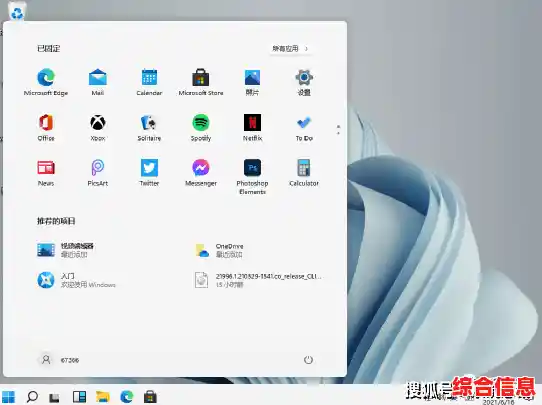
准备工作就绪后,我们就可以开始正式的更新操作了。
点击屏幕左下角的“开始”按钮(或按键盘上的Windows徽标键),然后选择“设置”(那个像齿轮一样的图标)。
在设置窗口中,找到并点击左侧列表里的“Windows更新”选项,通常它在比较靠下的位置。
进入Windows更新页面后,你会看到一个蓝色的“检查更新”按钮,点击它,系统就会主动连接微软的服务器,查看是否有可用的更新。
如果检测到更新,系统会显示更新的名称、大小和简要说明,点击“下载并安装”按钮,如果显示“你的设备已是最新版本”,那么恭喜你,暂时不需要任何操作。
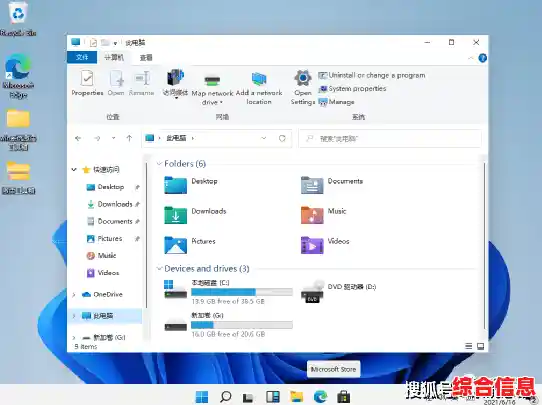
接下来就是等待,系统会先下载更新文件,你可以看到进度条,下载完成后,会自动开始准备安装,这个过程可能需要一些时间,请耐心等待,期间电脑可能会重启几次,屏幕上会显示配置更新的提示,这都是正常的。
第三步:更新后的检查与疑难解答
更新安装完成并重新进入桌面后,事情还没完全结束。
再次检查Windows更新: 一个大更新安装完后,还会附带一些后续的小更新或驱动程序更新,建议你再次按照第二步的方法,进入“Windows更新”设置页面,点击“检查更新”,确保把所有“漏网之鱼”都装上。
解决可能遇到的问题:
遵循以上步骤,你就能系统地、安全地完成Windows 11的更新,养成定期检查更新的好习惯,能让你的电脑始终保持在最佳状态。