

要进入BIOS,最关键的一点是在开机过程中按下特定的按键,这个时机非常短暂,通常是在按下电源键后,屏幕刚刚亮起、出现联想Logo或自检信息的时候,一旦你看到Windows的启动画面(比如转圈圈的那个图标),就说明已经错过了时机,需要重启电脑再试一次。
不同机型的进入BIOS按键
联想的机型非常多,但进入BIOS的按键主要集中在那几个,你可以根据你的电脑类型和型号来尝试。
最常见的按键:F2 或 Fn + F2 这是联想笔记本和一体机最常用的按键,很多较新的联想笔记本电脑,开机后看到联想Logo时,屏幕下方通常会提示“F2 Setup”或“Fn+F2 Setup”,直接快速、连续地按F2键即可,如果你的F2键是功能键(比如默认是调节音量或亮度),你可能需要同时按下“Fn”键和“F2”键。
经典且通用的按键:F1 这是联想台式机(ThinkCentre系列等)和部分老款笔记本电脑(特别是ThinkPad系列)的传统按键,如果你用的是联想的商务台式机或者比较老的ThinkPad,开机后可以尝试快速、连续地按F1键。
重要的功能键:F12(用于启动菜单) 虽然F12键的主要功能是调出“启动菜单”(Boot Menu),让你可以选择从U盘、光盘或其他设备启动,但很多联想的电脑在启动菜单的界面上会有一个进入BIOS设置的选项,屏幕上可能会显示“Enter Setup”的提示,如果你按F2或F1没反应,可以先按F12进入启动菜单,然后在那个界面里寻找进入BIOS的选项。
特殊按键:Novo按钮(一键恢复按钮) 这是联想笔记本电脑一个非常独特和有用的设计,尤其适用于那些按键盘按键无法进入BIOS的情况,这个按钮通常是一个很小的、带有一个弯曲箭头的孔,你需要在电脑完全关机的情况下,找一个卡针或牙签捅一下这个按钮,电脑会开机并直接进入一个蓝色背景的界面,在这个界面上你可以选择“BIOS Setup”来进入BIOS设置,这个按钮的位置因机型而异:
新款电脑的按键:Enter 或 Del 极少数非常新的联想电脑可能会使用Enter(回车)键或键盘右上角的Del(删除)键,如果你尝试了以上所有方法都无效,可以查一下你电脑的具体型号,或者尝试一下这两个键。
常见问题及处理方法
问题:按键按了没反应,直接进入系统了。
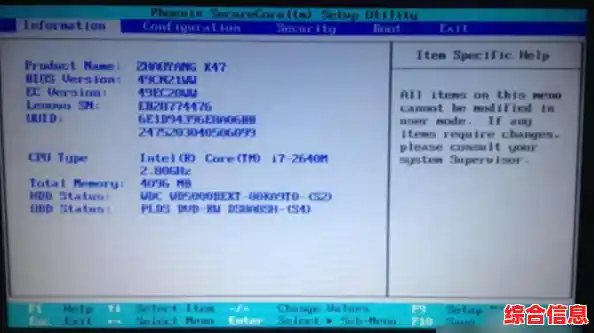
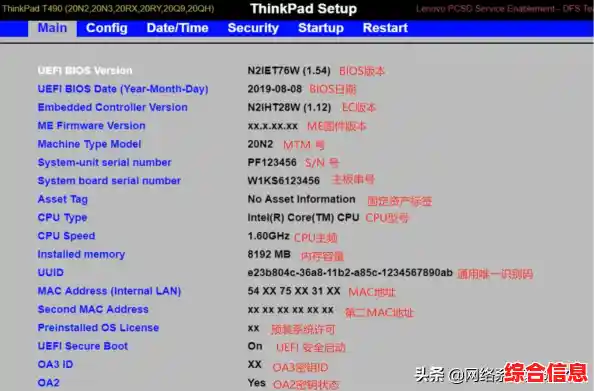
问题:进了BIOS之后,看不懂里面的选项,不敢乱动。
问题:设置了BIOS密码,但现在忘记了。
问题:修改了BIOS设置后,电脑无法正常启动了。
进入联想BIOS,先找Novo按钮,这是最直接的;如果没有或者找不到,就开机狂按F2或F1,如果因为速度快进不去,就在Windows里使用高级启动选项来进入,操作时保持冷静,不清楚的选项不要动,一般就不会有问题。