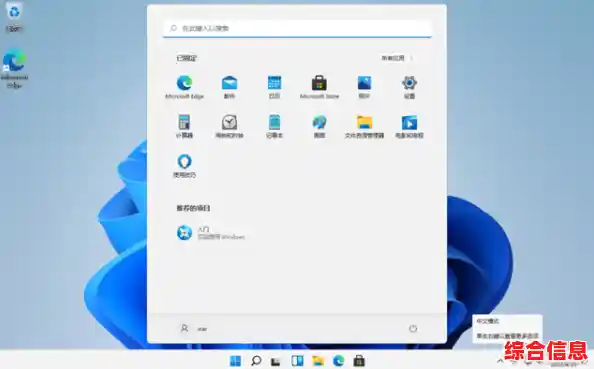

遇到“快速访问”里某个文件夹的“取消固定”按钮是灰色的,点不了,这确实挺让人头疼的,这通常不代表文件夹真的被锁定了,而是Windows系统的一些小故障或者设置问题导致的,别担心,我们可以一步步来尝试解决,从简单到复杂,总有一种方法能帮到你。
最直接的方法——重启文件资源管理器
这是最简单、最应该先尝试的方法,Windows的资源管理器有时会因为长时间运行或某些操作卡住,导致界面显示不正常。
Ctrl + Shift + Esc 键,打开“任务管理器”。检查文件夹是否已被移动或删除
问题出在文件夹本身,如果你之前把这个文件夹从原来的位置移动走了,或者不小心删除了(但系统还没反应过来),那么快速访问里的那个链接就成了一个“死链接”,系统不知道该如何处理它,所以取消固定的按钮就可能变灰。
通过“选项”设置清除快速访问历史
如果单个项目出问题,我们可以通过清除所有的快速访问记录来重置它,这不会删除你电脑上真实的文件和文件夹,只是清空快速访问侧边栏里的快捷方式。
修改注册表(高级操作,请务必小心)
警告:修改注册表有风险,如果操作错误可能会导致系统不稳定,建议在操作前先备份注册表(在注册表编辑器点击“文件”->“导出”进行备份)或者创建一个系统还原点。
有些情况下,问题可能与更深层的系统设置有关,比如快速访问的视图设置损坏了,我们可以通过注册表来重置它。
Win + R 键,打开“运行”对话框。regedit 然后按回车,这会打开注册表编辑器。计算机\HKEY_CURRENT_USER\SOFTWARE\Microsoft\Windows\CurrentVersion\Explorer\RibbonRibbon 的项。QuickAccessSupported。(注意大小写和拼写要完全正确)QuickAccessSupported,确保它的“数值数据”是 0,如果不是,就改成0。QuickAccessSupported 项删除,或者将其值改为 1,这不会影响结果。创建一个新的本地用户账户
如果以上所有方法都失败了,那问题可能出在你当前用户账户的配置文件中,有些配置文件可能已经损坏,这时,创建一个新的本地管理员账户来测试是一个好办法。
如果在新账户里问题解决了,你有两个选择:一是干脆把文件和设置迁移到新账户来使用;二是回到原账户,尝试修复用户配置文件,但这通常比较复杂,可能不如直接使用新账户省事。
就是解决Win11快速访问取消固定按钮灰色问题的几种主要方法,绝大多数情况下,前三种方法就能解决问题,希望这些步骤能帮你摆脱这个烦人的小毛病。