别着急,笔记本电脑连不上Wi-Fi是个非常常见的问题,很多时候通过一些简单的操作就能解决,我们可以按照从简单到复杂的顺序,一步步来排查。
第一步:最基础的快速检查
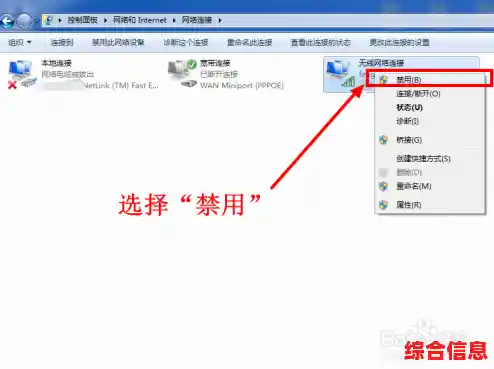
- 确认无线开关是否打开: 这是最容易被忽略的一点,很多笔记本电脑在键盘上方或者侧边有一个物理的无线开关按键,或者通过组合键(通常是 Fn + F2 或 Fn 键加上一个带有无线信号图标的F键)来控制无线功能,请确保这个开关是打开状态,如果关闭了,电脑是完全搜不到任何无线网络的。
- 检查飞行模式: 点击电脑右下角任务栏的网络图标(像一个小电脑或者信号格),看看是否不小心开启了“飞行模式”,如果开启了,把它关掉。
- 重启大法好: 这是解决大部分电子设备问题的万能钥匙,简单地将你的笔记本电脑和无线路由器都关机,等待一分钟,然后先开启路由器,等路由器的指示灯信号稳定后(通常一两分钟),再开启电脑,这个操作能清除设备的临时缓存,解决很多莫名其妙的连接问题。
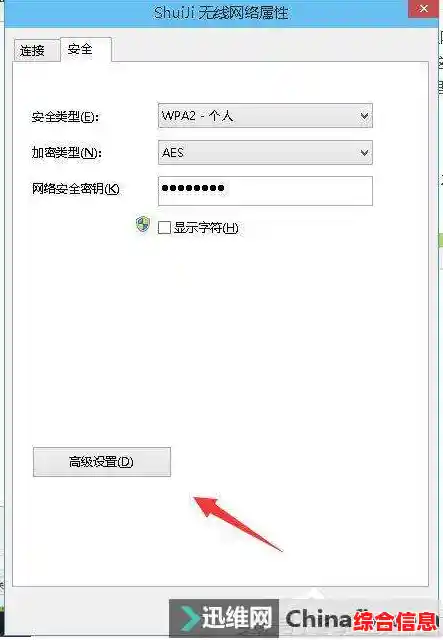
- 检查密码是否正确: 如果你能搜到自己的Wi-Fi,但连不上,总是提示密码错误,请仔细核对密码,区分大小写,检查是否有空格,如果不确定,最好用另一台能连上的设备看一下密码,或者直接登录路由器后台确认。
第二步:检查电脑自身的网络设置
如果基础检查没用,我们就需要深入电脑系统内部看看。
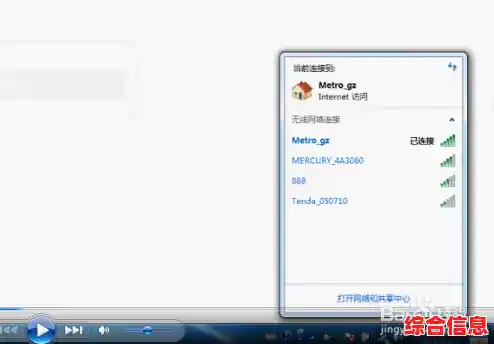
- 运行Windows网络诊断: 这是Windows系统自带的修复工具,很智能,右键点击任务栏的网络图标,选择“疑难解答”或“诊断网络问题”,系统会自动检测并尝试修复常见的连接故障,很多时候它能直接帮你把问题搞定。
- 忘记网络并重新连接: 有时候之前保存的网络配置出了问题,在网络设置里,找到“WLAN设置”,管理已知网络,找到你当前连接不上的那个Wi-Fi名称,点击它然后选择“忘记”,这样会删除这个网络在电脑上的所有配置,然后重新搜索这个Wi-Fi,再次输入密码连接,就像第一次连接一样。
- 检查IP地址获取方式: 绝大多数家庭网络都应该是自动获取IP地址,你可以检查一下:打开“网络和共享中心”,点击当前的无线连接,选择“属性”,双击“Internet协议版本4 (TCP/IPv4)”,确保选择的是“自动获得IP地址”和“自动获得DNS服务器地址”,如果不是,就改回来。
第三步:更新或重新安装无线网卡驱动程序
驱动程序就像是硬件和操作系统之间的翻译官,如果这个“翻译官”出了问题或者太旧了,硬件就无法正常工作。
- 检查驱动程序状态: 在“开始”按钮上右键,选择“设备管理器”,在里面找到“网络适配器”并点开,看看你的无线网卡设备旁边有没有黄色的叹号或问号,如果有,说明驱动有问题。
- 更新驱动程序: 在无线网卡设备上右键,选择“更新驱动程序”,可以先尝试“自动搜索更新的驱动程序软件”,让系统自己找。
- 重新安装驱动程序: 如果更新没用,可以尝试卸载驱动,在无线网卡设备上右键,选择“卸载设备”,并勾选“删除此设备的驱动程序软件”,卸载后,重启电脑,电脑重启后,通常会自动检测到硬件并重新安装基本的驱动程序,如果重启后还是不行,你就需要去笔记本电脑品牌的官方网站,根据你的电脑型号和操作系统,下载对应的最新版无线网卡驱动程序,然后手动安装。
第四步:检查路由器端的问题
如果以上所有关于电脑的操作都尝试了还是不行,那问题可能出在路由器上。
- 检查路由器是否正常工作: 看看路由器的指示灯是否正常闪烁,用你的手机或其他设备试试看能不能连上同一个Wi-Fi,如果其他设备也连不上,那基本可以确定是路由器的问题。
- 重启路由器: 正如第一步所说,拔掉路由器电源,等一分钟再插上,这是解决路由器问题的有效方法。
- 检查路由器设置:
- MAC地址过滤: 有些路由器设置了MAC地址过滤(相当于一个设备白名单),如果你的电脑的MAC地址不在允许列表里,就无法连接,你需要登录路由器管理后台(通常是在浏览器输入192.168.1.1或192.168.0.1),在无线设置或安全设置里检查并添加你电脑的MAC地址(可以在cmd命令提示符里输入ipconfig /all查看)。
- 信道冲突: 如果周围邻居的Wi-Fi太多,可能会产生信道干扰,可以尝试登录路由器后台,将无线信道从“自动”改为一个固定的、使用较少的信道(如1、6、11)。
- DHCP服务: 确保路由器的DHCP服务是开启的,这样才能自动给连接的设备分配IP地址。
第五步:最后的排查技巧
- 系统还原: 如果你记得在出现这个问题之前,你对系统做过某些更新或安装过什么软件,可以尝试使用“系统还原”功能,将电脑恢复到问题出现之前的状态。
- 网络重置: Windows系统设置里有一个“网络重置”选项,这个操作会把你所有的网络设置恢复成默认状态,之后需要重新输入Wi-Fi密码等,这是比较彻底的一招,在上述方法都无效时可以尝试。
解决无线网络连接问题需要耐心,一步步来,从最简单的开关、重启开始,再到驱动和路由器设置,大部分问题都能被解决,如果所有方法都试遍了还是不行,那可能是无线网卡硬件本身损坏了,这时候就需要联系专业的维修人员进行检查了。