
每次打开Excel,看到密密麻麻的文字挤在一个小格子里,是不是感觉眼睛都要花了?特别是当一段长长的句子或者一串地址、备注信息把单元格撑得老长,不仅看起来不美观,找起信息来也特别费劲,你可能试过手动敲空格来换行,但那样效率太低,而且一旦调整列宽,之前的心血就全白费了,Excel早就给我们准备了一个非常简单又强大的功能来解决这个问题,那就是“自动换行”,它不是什么高深莫测的技巧,却能瞬间让你的表格变得清爽、易读,专业感立马提升好几个档次。
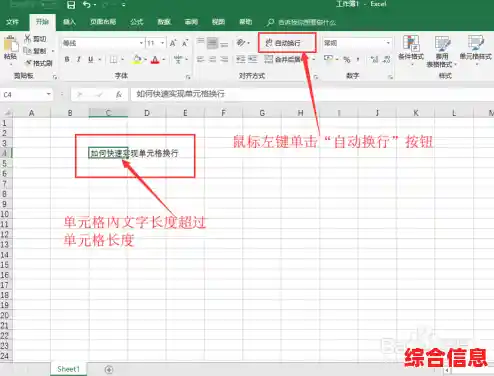
这个“自动换行”按钮藏在哪里呢?它就在Excel顶部菜单栏的“开始”选项卡里,一个非常显眼的位置,你仔细看,在“对齐方式”这一组工具里,有一个图标,上面画着几个歪歪扭扭的线条,就像一个被折过来的段落符号,对,就是它!当你选中一个或者多个单元格后,轻轻点击一下这个按钮,奇迹就发生了,原来挤在一行里的文字,会根据你当前单元格的列宽,自动分成几行来显示,把所有内容都完整地呈现出来,再也不会被隐藏或者跑到隔壁单元格去了。
这功能用起来简直不能更简单,你有一个单元格里写着“本项目旨在通过优化内部流程和加强团队协作来提升整体工作效率和项目交付质量”,如果不处理,它就会一条龙似的显示,把整列撑得非常宽,你只需要选中这个单元格,然后点一下“自动换行”,文字就会根据列宽自动断成几行,比如可能显示为: 本项目旨在通过优化内部流程 和加强团队协作来提升整体 工作效率和项目交付质量 这样看起来是不是清晰多了?阅读起来一点也不费力。
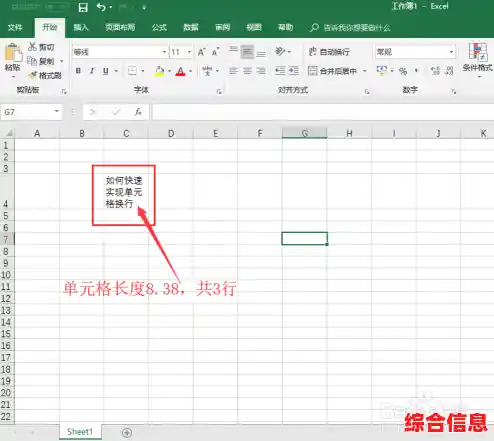
但有时候,自动换行后,你会发现行高不够,导致换行后的文字只显示了一部分,下面被截掉了,这是因为Excel虽然帮你换了行,但默认的行高并不会自动调整到完美适配,别担心,解决这个问题同样易如反掌,你只需要把鼠标移动到行号栏(就是最左边标着1,2,3的那一列),在需要调整的那一行的行号下边界线上,鼠标会变成一个上下箭头带一条横线的形状,这时你双击一下,Excel就会非常智能地根据这一行里内容最多的那个单元格,自动把行高调整到刚刚好能完整显示所有文字的高度,你也可以按住鼠标左键直接拖动来手动调整到一个你看着最舒服的高度。
自动换行还有一个特别好用的地方,就是处理名单或者物品清单,一个单元格里需要录入“张三、李四、王五、赵六、钱七”这一串名字,如果都用顿号隔开放在一起,看起来很拥挤,你可以有意识地在每个名字后面,不是加顿号,而是按住键盘上的 Alt 键不放,再按一下 Enter 键,这样就可以在单元格内部强制进行手动换行,输完“张三”,按 Alt+Enter,光标就跳到了同一单元格的下一行,再输入“李四”,再按 Alt+Enter…… 这样下来,每个名字都独占一行,排列得整整齐齐,就像在单元格里做了一个小列表,特别清晰,结合自动调整行高功能,效果非常棒。
当你熟练使用自动换行后,就可以用它来大幅提升表格的视觉表现力,想象一下,你做一个项目进度表,在“备注”或“说明”列里,可以放心地写入大段的描述性文字,而不用担心破坏表格的整体结构,你可以把列宽设定成一个固定的、让表格整体看起来很协调的宽度,然后启用自动换行,再统一调整一下行高,这样的表格,信息量饱满,布局又整洁,给人一种做事很细致、很专业的印象,比起那种因为文字问题而被迫拉得忽宽忽窄的表格,不知道要强多少倍。
再比如,制作人员信息表时,在“个人简介”或“工作职责”这类栏目里,自动换行更是大显身手,它允许你容纳丰富的文本内容,同时保持列宽的统一,使得表格不会因为某一列内容过长而失去平衡,阅读者可以轻松聚焦于当前行的信息,不会被横向滚动的麻烦所干扰,整个表格的节奏感和可读性都得到了质的飞跃。
Excel的自动换行功能是一个被严重低估的高效工具,它操作简单到只需点一下按钮,但带来的效果却是立竿见影的,它把我们从手动调整格式的繁琐劳动中解放出来,让我们能更专注于内容本身,无论是为了自己查看方便,还是为了制作需要提交给领导、客户的报表,花几秒钟时间应用一下自动换行,都能让你的表格焕然一新,告别杂乱无章,迎来清晰与专业,下次再做表格,千万别忘了这个藏在“开始”标签页里的秘密武器,让它帮你把内容整理得井井有条,视觉表现力瞬间提升。