玩转iPhone截图功能:从基础到高级的完整指南与技巧分享

关立群 1 2025-12-05 05:20:53

玩转iPhone截图功能:从基础到高级的完整指南与技巧分享

你是不是也经常用iPhone截图?可能只是为了保存一段有趣的聊天记录,或者记下一个重要的信息,但你可能不知道,iPhone的截图功能远不止“咔嚓”一声那么简单,它隐藏了许多强大又实用的技巧,能让你的效率大大提升,下面,就让我们一起从最基础的开始,一步步探索iPhone截图的全部玩法。

第一部分:基础入门——如何轻松截屏

我们得知道怎么把屏幕画面截取下来,对于不同型号的iPhone,方法略有不同。

  1. 带有Home键的iPhone(比如iPhone 8、SE等): 这是最经典的方法,同时按下 【侧边按钮】(电源键)【Home键】 ,屏幕会白光一闪,并伴有快门声,截图就成功了,图片会立刻缩略图形式出现在屏幕左下角。
    玩转iPhone截图功能:从基础到高级的完整指南与技巧分享

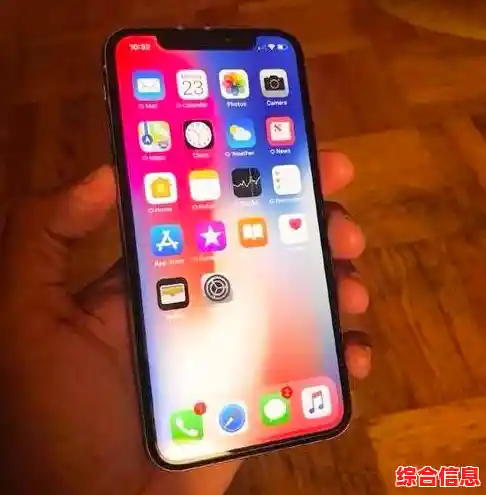
  2. 全面屏iPhone(比如iPhone X及更新型号): 由于取消了Home键,截图方式也变了,同时按下 【侧边按钮】【音量增大键】 ,同样会有闪光和声音,截图预览缩略图也会出现在左下角。

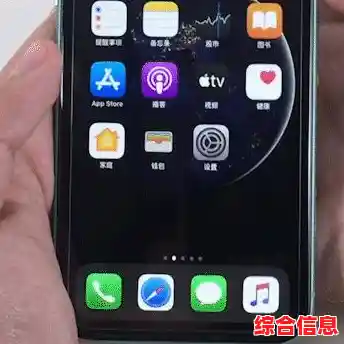
  3. 最省力的方法:轻点两下(或轻点一下)后背 如果你觉得按物理按键麻烦,或者总是按不准,这个功能简直是福音,你可以让iPhone通过轻点手机背面来触发截图。
    玩转iPhone截图功能:从基础到高级的完整指南与技巧分享

    • 设置方法:打开 【设置】>【辅助功能】>【触控】>【轻点背面】
    • 你可以选择 【轻点两下】【轻点三下】,然后将其设置为 【截屏】
    • 从此以后,无论你在哪个界面,只要用手指轻轻在手机背面点两下(或三下),就能轻松截图,非常方便快捷。
  4. 使用辅助触控(小白点): 如果你习惯使用小白点,也可以将它设置为截图快捷键,进入 【设置】>【辅助功能】>【触控】>【辅助触控】,开启后,在“自定义操作”中,将“单点”、“轻点两下”或“长按”中的任何一个设置为“截屏”即可。

第二部分:截图之后——即时编辑与分享

截图完成后,真正的魔法才刚刚开始,不要忽略左下角那个短暂停留的缩略图!

玩转iPhone截图功能:从基础到高级的完整指南与技巧分享

  • 如果你不理会它:几秒钟后,它会自动消失,截图则安静地保存到你的相册里。
  • 如果你点击它:你会立即进入一个功能强大的编辑界面,你可以:
    • 涂鸦和标记:使用底部的各种画笔、荧光笔来圈出重点,画箭头,或者写上文字。
    • 添加签名:在需要签名的地方,可以轻松加上你的电子签名。
    • 放大局部:点击“+”号,选择“放大镜”,可以将某个区域放大突出显示。
    • 裁剪和调整:你可以用手指拖动边框,随意裁剪掉不需要的部分。
    • 完成操作:编辑完后,点击左上角的“完成”,你可以选择“存储到‘照片’”直接保存,或者选择“存储到文件”将其存到其他文件夹,甚至可以选择“删除截图”如果这张图你不需要了,这个即时编辑的功能,对于需要快速标注并分享给别人的场景来说,效率极高。

第三部分:高级玩法——长截图与隐藏技巧

掌握了基础,我们来点更厉害的。

  1. 网页长截图(整页截图) 这是很多人梦寐以求的功能!当你需要截取一个完整的网页、邮件或备忘录时,无需一屏一屏地拼接。

    • 操作方法:按照正常方式截图后,立即点击左下角的缩略图进入编辑界面,在顶部,你会看到两个选项:“屏幕”和“整页”,默认是“屏幕”。
    • 点击选择“整页”,屏幕右侧就会出现整个网页的滚动长图,你可以上下滑动预览。
    • 保存:编辑完成后,点击左上角的“完成”,然后选择“存储PDF到‘文件’”,这样,一个完整的长截图就会以PDF格式保存到你指定的位置,方便你随时查看或分享。
  2. 快速删除截图 如果你截了一张不满意的图,不想让它占用相册空间,有一个超快的方法:截图后,只需用手指将左下角的缩略图向左一滑,它就会立刻消失,而不会被保存,这比先保存再打开相册删除要快得多。

  3. 录制屏幕(附带声音) 动态的操作比静态图片更能说明问题,iPhone自带屏幕录制功能。

    • 开启:进入 【设置】>【控制中心】,将 【屏幕录制】 添加到控制中心。
    • 使用:需要时,从屏幕右上角向下滑动(或从底部向上滑动,取决于你的iPhone型号)打开控制中心,点击那个圆形的录制按钮,倒计时3秒后就开始录制了。
    • 录制声音的秘诀:长按录制按钮,你会发现底部有一个“麦克风”图标,如果它是关闭状态,则只录屏幕画面不录环境音;如果打开它,就可以同时录制你的解说声音,录制完成后,再次点击屏幕顶部的红色状态栏即可停止,视频会自动保存到相册。

希望这份指南能让你对iPhone的截图功能有一个全新的认识,从简单的保存画面,到高效的即时标注,再到强大的长截图和屏幕录制,这些功能设计得非常贴心,多尝试几次,你就能熟练掌握,让截图这个小小的动作,为你的工作和生活带来更大的便利。

上一篇:《二次元少女模拟器》不想尝试吗?化妆跑酷两不误的绝美盛宴!
下一篇:智能清除锁屏密码工具,迅速解锁手机设备,密码难题迎刃而解
相关文章