在Excel和Word里给表格加斜线,通常是为了在同一个单元格内区分不同类别的数据,比如在课程表的左上角单元格,用斜线分开“星期”和“课程”,虽然目的相同,但这两个软件的操作方法完全不同,下面分开详细说明。
第一部分:在Excel中绘制表格斜线
Excel中绘制斜线主要有两种常用方法,一种是直接绘制单条或多条斜线,另一种是利用边框设置。
使用“绘制边框”工具(最灵活,适合任意斜线)
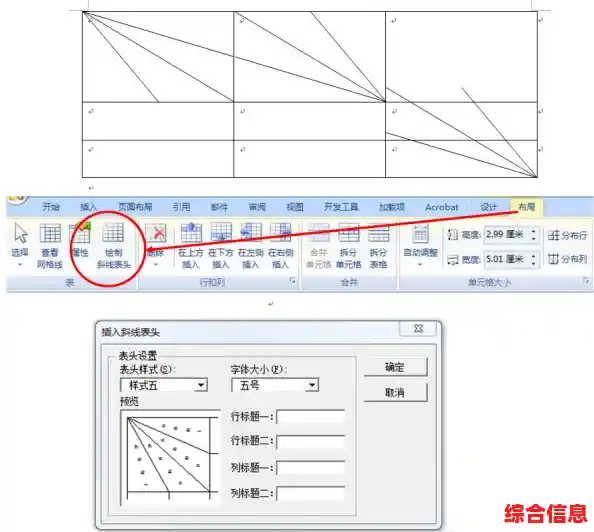
这个方法就像你用笔在纸上画线一样自由,可以画出从任意角出发的斜线。
- 准备工作:选中你需要添加斜线的那个单元格,为了让斜线看得清楚,最好把这个单元格拉得大一些。
- 找到“画笔”:点击Excel顶部菜单栏的“开始”选项卡,在“字体”工具组的右下角,你会看到一个像田字格的小图标,旁边有个小箭头,点击这个小箭头,会弹出一个菜单。
- 选择线型:在这个菜单里,先选择“线条颜色”,挑一个你喜欢的、与背景对比明显的颜色,通常是黑色,再点击那个小箭头,选择“线型”,如果只是画单条斜线,选实心线就行。
- 开始绘制:最重要的一步来了,在弹出的菜单中,选择“绘制边框网格”或者“绘制边框”,这时你的鼠标指针会变成一支铅笔的形状。
- 画线:将这支“铅笔”移动到你已经选中的单元格的左上角,按住鼠标左键不放,一直拖拽到单元格的右下角,然后松开鼠标,你会立刻看到一条从左上到右下的斜线出现了,如果你想画从右上到左下的斜线,就从右上角拖到左下角。
- 退出绘制模式:画完之后,按一下键盘上的“Esc”键,鼠标指针就会变回正常状态,退出画线模式。
使用“设置单元格格式”中的边框(最标准,但只能画单条或双条斜线)
这个方法更简单直接,但只能画固定的两种斜线。
- 选中单元格:同样是先点击要加斜线的单元格。
- 打开设置窗口:右键点击这个单元格,在弹出的菜单中选择“设置单元格格式”,或者直接按快捷键“Ctrl + 1”。
- 选择斜线:在弹出的窗口中,点击“边框”这个标签页,你会看到边框设置的预览图。
- 添加斜线:在预览图的旁边,有两个斜线按钮,一个是向左下斜的(\),一个是向右下斜的(/),点击你需要的那个,预览图中就会显示出斜线效果。
- 确认:觉得没问题了,点击“确定”按钮,斜线就添加好了。
Excel中添加斜线后的文字输入要点:
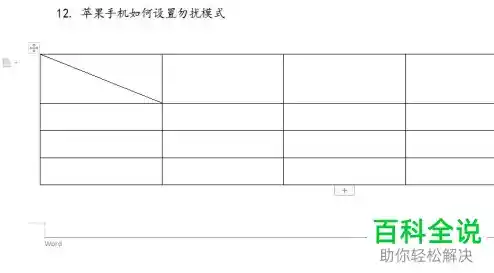
光有斜线不行,关键是怎么把文字放进去,这需要一点小技巧。
- 分行输入:你需要把计划写在斜线两边的文字,分成两行来输入,在单元格里先输入“星期”,然后按“Alt + Enter”键强制换行,再输入“课程”。
- 调整位置:输入后,文字可能堆在一起,你需要用空格键和调整对齐方式来排版,选中单元格,在“开始”选项卡的“对齐方式”里,将垂直对齐设置为“靠上”,将光标放在“星期”前面,按空格键把它推到单元格的右上角区域;同样,可以将“课程”通过空格键推到左下角区域,这个过程需要耐心微调。
第二部分:在Word中绘制表格斜线
Word里处理表格斜线更直观,因为它有一个专门的功能。
方法:使用“绘制斜线表头”功能(Word独有,非常方便)
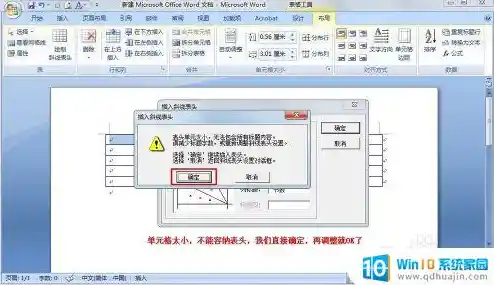
这个功能是Word为制作表头量身定做的,尤其适合需要画多条斜线并自动添加文字的情况。
- 创建表格并选中单元格:先在Word里插入一个表格,并点击表格左上角的第一个单元格(或其他需要做表头的单元格)。
- 找到功能位置:点击顶部的“表格工具”下的“布局”选项卡(或者在某些版本里是“表格设计”),在右侧找到“绘制斜线表头”或“绘制表格”相关的按钮,更直接的方法是:在“布局”选项卡,找到“绘制斜线表头”按钮(如果找不到,可能在“设计”选项卡的“边框”下拉菜单里找“斜下框线”或“斜上框线”进行简单绘制)。
- 使用经典方法(适用于旧版Word,但思路通用):在一些版本中,点击“绘制斜线表头”会弹出一个对话框,你可以选择“表头样式”,比如样式一是一条斜线,样式二是两条斜线,选择后,在下面的“行标题”、“数据标题”、“列标题”等输入框里直接输入你需要的文字,星期”、“课程”、“时间”等。
- 预览和确认:对话框里会有预览图,你还可以设置字体大小,设置好后点“确定”,Word会自动在单元格内画出斜线并把文字整齐地排布在对应的角落,省去了手动调整的麻烦。
- 简单方法(新版Word):如果找不到上述对话框,更通用的方法是:先选中单元格,然后点击“表格工具”->“设计”->“边框”,在下拉列表中直接选择“斜下框线”或“斜上框线”来快速添加单条斜线,文字的添加则和Excel类似,通过强制换行(Shift+Enter有时比Alt+Enter更合适)和空格键来调整位置。
Word中绘制斜线的补充技巧:
Word还有一个“绘制表格”的工具,和Excel的画笔类似,你可以在“表格工具”->“设计”->“绘制表格”,这时鼠标变成铅笔,就可以直接在单元格里画任意方向的斜线了,非常自由。
通用要点总结:
- 单元格大小:无论用哪个软件,画斜线前都把单元格拉得足够大,否则内容和斜线会挤在一起。
- 文字排版是关键:画斜线本身很简单,难点在于如何美观地排列文字,善用强制换行(Alt+Enter或Shift+Enter)和空格键。
- 对齐方式:灵活运用“左对齐”、“右对齐”、“顶端对齐”、“底端对齐”来辅助文字定位。
- Word更适合复杂表头:如果需要画两条以上的斜线并配上文字,Word的“绘制斜线表头”功能(如果能找到)是首选,它自动化程度高,Excel则更适合简单的单斜线表头,或者通过自由绘制来实现复杂效果。
- 打印预览:最后一定要打印预览一下,看看斜线和文字在实际纸张上的效果是否清晰、美观,避免在屏幕上看着可以,打出来却看不清。