电脑一开机,屏幕上不是出现熟悉的Windows标志,而是变得五彩斑斓,布满条纹、斑点或者乱码,相信谁遇到这种情况心里都会“咯噔”一下,先别急着头疼,更别想着马上抱去维修店花冤枉钱,很多时候,开机花屏的问题并不像想象中那么复杂,我们自己动手就能排查出原因甚至解决它,今天小鱼就化身你的私人小助手,带你一步步把这个问题弄清楚。
最重要的一点是:保持冷静,别慌张,花屏只是个症状,就像人咳嗽一样,原因有很多种,我们的任务就是当个侦探,找出“真凶”。
第一步:做个简单的“重启大法”
这不是开玩笑哦!很多时候,电脑偶尔“闹个小脾气”,可能只是系统临时性的小错误或者显卡驱动瞬间抽风,最简单直接的方法就是彻底关机(不是睡眠或休眠),等待一分钟,然后重新启动,如果重启后花屏现象消失了,电脑能正常进入系统并使用,那很可能就是一次偶然的软件或驱动小故障,不必过于担心,可以继续观察。
第二步:观察花屏的“关键时刻”
重启之后,如果花屏依然存在,我们就要仔细观察它出现在哪个阶段,这个信息非常关键!
- 情况A:从开机自检(就是显示主板品牌Logo那个黑屏界面)开始就一直花屏,直到进入系统。
- 情况B:开机自检画面是正常的,但在进入Windows加载圆圈(或登录界面)时才突然开始花屏。
这两种情况指向的可能性完全不同,如果是情况A,问题大概率出在硬件上,因为开机自检阶段,Windows系统还没加载呢,所以跟你的系统软件、驱动程序基本没关系,如果是情况B,那么显卡本身可能没问题,祸根更可能是显卡驱动或者系统文件出了问题。
第三步:根据判断进行深入排查
针对情况A(一直花屏,硬件嫌疑大):
- 检查连接线: 这是最常见也是最容易被忽略的原因!请先断电,然后检查连接显示器和主机的那根线(HDMI、DP或VGA线),两头都拔下来,看看插针有没有弯曲、断裂,接口有没有松动,可以换一根好的线缆试试,或者换到主机上另一个视频输出接口试试。
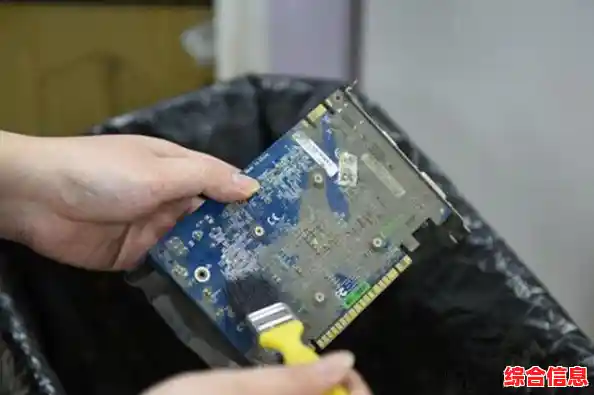
- 清理显卡金手指: 如果连线没问题,那就要打开主机侧板了(务必先断电!),找到显卡(就是插在主板上,单独有风扇的那个长条块),把它拔下来,你会看到显卡底部有一排金色的接触片,那就是“金手指”,找一块干净的橡皮擦,轻轻地、仔细地擦拭这些金手指,把可能产生的氧化层擦掉,然后用吹气球或皮老虎吹干净橡皮屑,再重新插回主板插槽,确保插紧,这个操作能解决很多因接触不良导致的花屏。
- 排查内存条: 内存条接触不良或故障有时也会引起花屏,同样是在断电情况下,拔下内存条,用橡皮擦擦拭金手指,然后重新插紧,如果你有多根内存,可以尝试只插一根来测试。
- 集成显卡测试: 如果你的CPU带集成显卡(Intel的CPU多数都带,AMD的看型号),主板背后会有额外的视频接口(比如VGA或HDMI),这时候,我们把独立显卡从主板上拔下来,将显示器线直接插到主板的视频接口上开机,如果这样开机不再花屏,那基本可以断定是你的独立显卡出了问题。
针对情况B(进系统才花屏,软件驱动嫌疑大):
- 进入安全模式: 这是我们的“救命稻草”,在开机时,等到Windows徽标出现前(或者重启时连续点击重启按钮),强制关机再开机,重复两三次,系统会自动进入自动修复界面,在高级选项里,我们可以选择“启动设置”,然后点击“重启”,再按数字键“4”或“F4”进入安全模式,安全模式只会加载最核心的驱动,如果安全模式下显示正常,那就百分百是软件或驱动的问题了。
- 卸载并重装显卡驱动: 在安全模式下,右键点击“此电脑”选择“管理”,进入“设备管理器”,找到“显示适配器”,右键点击你的显卡,选择“卸载设备”,并勾选“删除此设备的驱动程序软件”,完成后正常重启电脑,如果能正常进入系统,就去显卡官网(NVIDIA或AMD)根据你的显卡型号下载最新的驱动程序进行安装。
- 系统还原: 如果最近安装过什么软件或更新后出现的问题,可以尝试在安全模式下的高级启动选项里,使用“系统还原”功能,将系统恢复到出问题之前的一个时间点。
如果以上方法都试过了,问题依旧?
如果硬件排查后指向是独立显卡损坏,或者软件方法全部无效,那可能确实是显卡等硬件出现了不可逆的物理损坏(比如显存问题、GPU虚焊等),这时候,如果电脑还在保修期内,果断联系售后,如果已过保,再考虑送去专业的维修店进行检测和维修。
面对开机花屏,我们遵循“从简到繁,从外到内,从软到硬”的原则,一步步排查,大部分问题都能找到根源,希望小鱼的经验能帮你省下一笔维修费,让你的电脑重新“眼前一亮”!