Excel表格制作进阶指南:从入门到精通的全面技巧解析
很多人觉得Excel就是个画格子的工具,填填数字、做做简单的加减乘除就完了,但如果你真的只把它当个高级计算器用,那可就大材小用了,这份指南的目的,就是带你跨越那个“只会打字”的阶段,让你真正感受到用Excel处理数据的效率和乐趣。
第一阶段:打好地基,告别混乱的表格
在追求高级技巧之前,最重要是先把基础打牢,一个结构良好的表格是后续所有分析的前提。
-
设计清晰的表格结构:
- 一个表头原则: 确保你的数据表只有一个标题行,并且每个标题(姓名”、“日期”、“销售额”)都是唯一的,避免使用合并单元格作为表头,那会是后续排序和筛选的噩梦。
- 每行一条记录: 每一行都应该代表一条完整独立的记录,一个客户的订单信息应该在一行内全部展示,而不是分成多行。
- 数据规范化: 同一列的数据类型必须一致,日期”列就全部用标准日期格式,不要有些是“2023年1月1日”,有些是“2023.1.1”,这能保证计算的准确性。
-
掌握核心的“三板斧”:
- 排序: 快速让数据变得有序,你可以按一列排序(如按销售额从高到低),也可以按多列排序(先按部门,再按销售额)。
- 筛选: 从海量数据中快速找到你关心的部分,只看某个销售人员的记录,或者只显示金额大于10000的订单,活用“文本筛选”和“数字筛选”里的“包含”、“大于”、“前10项”等选项,威力巨大。
- 分类汇总: 在排序的基础上,快速对数据进行小计和总计,你已经按“部门”排好了序,使用分类汇总功能可以立刻得到每个部门的销售额总和,而无需手动一个个加。
第二阶段:效率飞跃,让公式和格式为你工作
当你不再手动进行重复计算和调整格式时,你就进入了进阶阶段。
-
拥抱核心函数,告别手工计算:
- SUMIFS / COUNTIFS: 这是SUM和COUNT的超级升级版,它们能实现“按条件求和”与“按条件计数”。“计算销售一部且销售额大于5000的订单总额”,一个SUMIFS函数就能搞定,不用再手动筛选再求和。
- VLOOKUP / XLOOKUP: 数据查询的“神器”,想象一下,你有一张员工信息表,另一张工资表只有工号,你想把姓名匹配过来,VLOOKUP就能根据工号,自动从信息表里找到对应的姓名填过来,XLOOKUP是更现代、更强大的版本,解决了VLOOKUP的一些固有缺陷。
- IF函数: 让表格拥有简单的“判断”能力,可以设置公式:如果销售额大于目标,则显示“达标”,否则显示“未达标”。
-
用“条件格式”让数据会说话:
- 数据不仅仅是数字,也可以是视觉信号,使用条件格式,可以自动将满足条件的单元格标记出来。
- 突出显示单元格规则: 快速标出大于、小于某个值的数字,或者包含特定文本的单元格。
- 数据条/色阶/图标集: 用渐变色条、颜色深浅或小图标(如箭头)来直观展示数据的大小和趋势,看一眼就能知道哪个月业绩最好,哪个产品销量垫底。
第三阶段:数据分析,用数据透视表看透本质
这是Excel最强大、也最被低估的功能,掌握了它,你才真正触及了Excel的精髓。

-
数据透视表是什么?
你可以把它理解为一个超级灵活的“数据摘要生成器”,你只需要用鼠标拖拽字段(就是你的表头),就能瞬间从不同角度对数据进行汇总、分析,而不用写任何复杂的公式。
-
如何快速创建一个透视表?
- 点击你的数据区域中的任意单元格。
- 选择菜单栏的“插入” -> “数据透视表”。
- 在新出现的工作表中,你会看到字段列表和四个区域(筛选器、列、行、值)。
- 拖拽体验: 把“销售区域”拖到“行”区域,把“产品类别”拖到“列”区域,再把“销售额”拖到“值”区域,一瞬间,一个清晰的交叉汇总表就生成了,清晰地展示了每个区域、每个品类的销售情况。
-
透视表的强大之处:
- 快速分组: 可以对日期按年、季度、月自动分组;可以对数字按区间分组(如将年龄分为青年、中年、老年)。
- 多维度计算: 除了求和,你还可以轻松计算平均值、计数、最大值、百分比等。
- 动态更新: 当你的原始数据更新后,只需要在透视表上右键“刷新”,所有汇总结果都会自动更新。
第四阶段:精益求精,追求专业与优雅
- 表格工具: 将你的数据区域转换为“超级表”(快捷键 Ctrl + T),这样做的好处是:公式会自动填充,格式会保持统一,增加新行时图表和透视表的数据源会自动扩展。
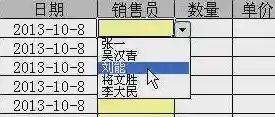
- 数据验证: 防止别人在表格里乱填数据,你可以设置一个单元格只能输入特定的内容,比如从下拉列表中选择性别(男/女),或者只能输入某个范围的数字,从源头上减少错误。
- 保护工作表: 当你设计好一个模板发给别人填时,可以锁定那些包含公式和关键标题的单元格,只允许他人在指定区域填写,避免模板被意外修改。
从规范数据输入,到利用函数和格式提升效率,再到用数据透视表进行深度分析,最后通过一些小工具让表格更坚固耐用,这就是一条清晰的Excel进阶之路,别指望一天就学会所有,最好的方法是边学边用,遇到实际问题时,想想能不能用今天学到的技巧来解决它,实践一次,远比看十遍教程印象更深刻。