
你是不是有过这样的经历?兴冲冲买回来一个号称速度飞快的U盘,插到电脑上拷贝一部电影,结果发现速度跟老牛拉车一样,远远达不到包装上写的那个数字,这时候你先别急着怪U盘是假货,问题很可能出在你的U盘和电脑主板的“搭配”上,它们俩就像钥匙和锁,必须匹配才能打开高速传输的大门,今天我们就来彻底搞懂这件事,让你以后买U盘、用U盘再也不踩坑。
你得明白一个核心概念:U盘的最终速度,不单单由U盘本身决定,而是由U盘和电脑主板接口两者中“短板”的那个决定的,你可以把数据通路想象成一条公路,U盘是车,主板的USB接口就是公路,你开着一辆超级跑车(高速U盘),但如果驶上一条泥泞的乡间小路(老旧的USB接口),那你的跑车也只能慢慢爬行。
怎么知道自己的主板是什么“路”呢?这就需要一个简单的“天梯图”来帮你识别,这个天梯图其实就是USB接口的代际排名:
第一梯队:超级高速公路(USB 3.2 Gen2x2 及更新) 这是目前消费级领域最快的接口,理论速度能达到20Gbps(注意是Gb,换算成我们常说的MB/s要除以8,大约是2500MB/s),这种接口通常在最新、高端的主板上才能见到,接口颜色不固定,但旁边会有超级速度+(SS+)等标识,能匹配它的U盘目前还比较少且昂贵,属于发烧友级别。
第二梯队:高速公路(USB 3.2 Gen2 和 USB 3.1 Gen2) 这是目前主流高端主板和笔记本的标配,接口通常是蓝色的或者红色的,理论速度10Gbps(约1250MB/s),现在很多高性能的固态U盘(PSSD级别的U盘)就是为这个接口设计的,如果你用的是近几年买的中高端电脑,很可能就拥有这个接口。
第三梯队:普通公路(USB 3.2 Gen1 和 USB 3.1 Gen1 以及我们最熟悉的 USB 3.0) 这是最常见、最普及的接口,接口内部通常是蓝色的,理论速度是5Gbps(约625MB/s),市面上绝大多数U盘都工作在这个标准下,但注意,这是理论值,很多普通U盘由于使用了廉价的闪存和主控,实际写入速度可能只有几十MB/s,甚至更低。
第四梯队:乡间小路(USB 2.0) 接口内部通常是黑色或白色的,理论速度只有480Mbps(约60MB/s),实际速度通常不超过30MB/s,如果你把一个新买的USB 3.0 U盘插到这个接口上,它会被自动降速到USB 2.0的模式运行,速度自然就快不起来。
如何查看你的主板接口?
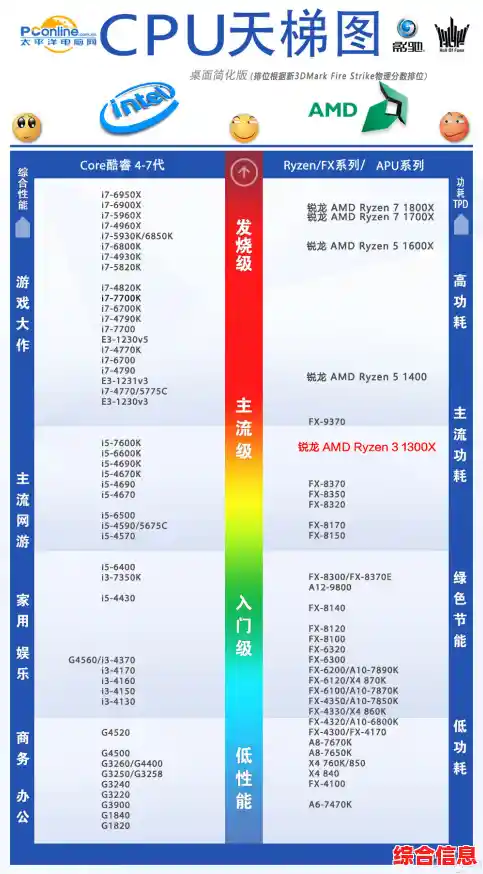
了解了主板的“路况”,接下来就是选择什么样的“车”(U盘)了,这里同样有一个简单的U盘性能天梯图:
顶级性能:固态U盘(PSSD U盘) 这种U盘本质上是一个小型的移动固态硬盘,使用了和SSD类似的闪存颗粒和主控芯片,它的连续读写速度可以轻松达到数百甚至上千MB/s,完全是为了发挥USB 3.2 Gen2等高速接口的潜力而生的,适合经常需要传输超大文件(比如视频素材、大型游戏)的专业人士和玩家。
主流性能:高速闪存U盘 这是市面上最常见的USB 3.0/3.1 U盘,读写速度差异很大,好的产品读取能超过150MB/s,写入能超过80MB/s;而一些廉价产品可能读取尚可,但写入速度只有20-30MB/s,购买时一定要仔细看商品详情页标注的“写入速度”,而不要只看巨大的“读取速度”。
入门性能:普通U盘 这类U盘速度较慢,通常就是满足最基础的存储转移需求,比如存点文档、照片,如果插在USB 2.0接口上,倒也感觉不出太大差别。
最佳匹配方案: 我们把“路”和“车”结合起来,就能得出最佳方案:
如果你的主板是“乡间小路”(USB 2.0): 那你没必要买很贵的U盘,因为再好的车也跑不起来,选择一个口碑不错的普通USB 3.0 U盘即可,虽然速度被限制,但至少保证了兼容性和稳定性,而且以后换了新电脑还能发挥余热。
如果你的主板是“普通公路”(USB 3.0): 这是最普遍的搭配,建议选择一款“主流性能”中写入速度较快的U盘(比如写入速度标称在80MB/s以上的),这样能基本跑满你主板的带宽,获得最佳的性价比体验,买顶级的固态U盘在这里是性能浪费。
如果你的主板是“高速公路”或“超级高速公路”(USB 3.2 Gen1以上): 如果你确实有高速传输的需求,那么投资一个“顶级性能”的固态U盘是明智的选择,它能将你主板的潜力完全发挥出来,带来极致的效率提升,也要注意使用主板原生的高速接口(通常在后置I/O面板上),避免使用机箱前置面板的接口,因为前置接口可能由于线材问题无法达到最高速度。
最后一个小贴士:文件本身也有很多小文件(比如文档、程序源代码)和单个大文件(比如电影、压缩包)的区别,传输大量零碎小文件时,任何U盘的速度都会大幅下降,这是由工作原理决定的,不必过于纠结,衡量U盘性能,更靠谱的是看它传输单个大文件的稳定速度。
希望这个指南能帮你理清思路,下次购买和使用U盘时,先看看自己的“路”,再选合适的“车”,就能轻松获得速度和兼容性俱佳的最佳方案了。