
电脑屏幕上同时开着好几个窗口——可能是正在写的文档、查找资料的网页、和同事沟通的聊天软件,还有正在播放背景音乐的音乐播放器,这些窗口层层叠叠,想要找到需要的那一个,得用鼠标在任务栏上一个个找,或者在一堆窗口里点来点去,不仅麻烦,还很容易分心,打断工作节奏。
Windows 11 显然注意到了这个困扰很多人的问题,它内置了一套非常聪明且直观的窗口管理新方法,目的就是帮你把杂乱的屏幕收拾得井井有条,让你能快速找到需要的窗口,并且把屏幕空间充分利用起来,真正实现一心多用,提升效率,这套方法的核心,快”和“直观”,你几乎不需要学习,凭直觉就能用起来。
最基础也最常用的一个功能,分屏”,这个功能其实在之前的Windows版本里也有,但Win11把它做得更显眼、更好用了,当你把鼠标悬停在任何一个窗口的最大化按钮上时,不会立刻把窗口全屏,而是会弹出一个灰色的布局选择框,这个框里会显示几种不同的窗口排列方式,比如两个并排、三个并排、或者左边一个大右边两个小等等,你只需要用眼睛看,然后点击其中一个格子,当前窗口就会自动缩放到对应位置。
这还没完,更贴心的是,当你把一个窗口“贴”到一边后,系统会自动把屏幕上其他正在打开的窗口以缩略图的形式显示在另一侧的空位上,你只需要看着这些缩略图,点击你想放在旁边的那个窗口,它就会自动填充进去,整个过程行云流水,你再也不需要手动去拖拽窗口、小心翼翼地调整边界了,你要写报告,需要同时参考一个网页资料,你就可以把文档窗口贴在左边,然后从右侧的缩略图里选择浏览器窗口贴在右边,瞬间就能进入左右开弓的工作状态。
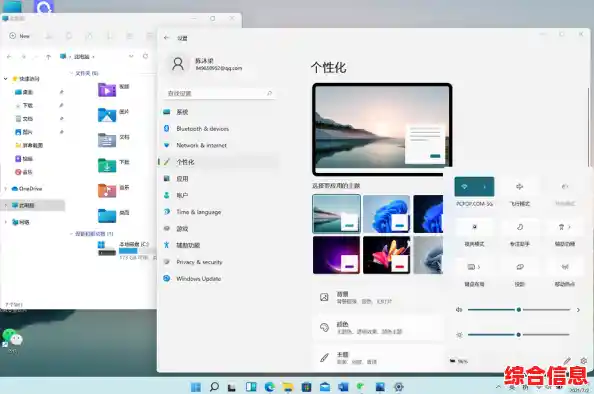
除了这种手动选择布局,Win11还有一个隐藏的“拖拽即分屏”的快捷方式,你直接用鼠标按住一个窗口的标题栏,把它往屏幕的左边、右边或者四个角拖动,当鼠标碰到屏幕边缘时,会出现一个半透明的布局轮廓,这时你松开鼠标,窗口就会自动吸附到对应的半屏或四分之一屏的位置,这个动作非常符合人的操作直觉,感觉就像把窗口“扔”到它该待的地方一样。
如果说分屏功能是帮你整理两个到四个窗口,那当你的任务更复杂,需要同时处理更多东西时,Win11的“桌面”功能就派上用场了,你可以在任务栏上找到一个叫“任务视图”的按钮(通常就在开始菜单旁边),点击它,你不仅能看见所有当前打开的窗口,还能在屏幕顶部看到“新建桌面”的选项。
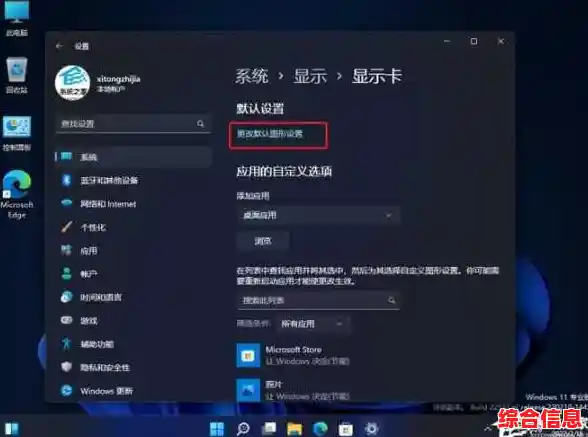
这个“桌面”功能,可以理解为给你创造了多个独立的虚拟工作空间,你可以创建一个叫“工作”的桌面,在这个桌面上,只打开和工作相关的软件:Word、Excel、企业微信、相关的网页,你再创建一个叫“娱乐”的桌面,在这个桌面上,打开的是视频网站、音乐播放器和游戏,这样一来,当你需要专心工作时,就切换到“工作”桌面,眼前只有工作内容,不会被娱乐信息干扰,想休息一下时,一键切换到“娱乐”桌面,完全不用关闭任何工作软件,实现了工作与生活的快速“场景切换”,你可以根据不同的项目或者不同的心情,创建多个这样的桌面,让每个桌面都保持干净和专注。
Win11的窗口管理还考虑到了多显示器用户,如果你连接了第二块甚至第三块屏幕,这些分屏和布局功能可以在每一块屏幕上独立使用,你可以把主屏幕用来写代码,副屏幕的左边放API文档,右边放测试结果,当你把窗口从一个屏幕拖到另一个屏幕时,系统也会智能地给出布局建议,帮助你在多块屏幕间也能高效地组织窗口。
所有这些功能,都不是什么需要复杂设置的高深技术,它们就藏在你的日常操作中,你可能之前没注意到窗口最大化按钮上的小玄机,或者没尝试过拖拽窗口到屏幕边缘,但一旦你开始使用,就会发现它们带来的改变是巨大的,它减少了你寻找窗口、调整窗口大小的琐碎操作,让你能把更多精力集中在内容本身,你的屏幕不再是杂乱无章的窗口堆砌,而是一个可以根据任务需求随时定制的、整洁高效的工作台。
Windows 11的这套窗口管理新策略,就像一位看不见的助手,在你需要的时候默默帮你整理好桌面,它用直观的视觉提示和流畅的动画,让管理多个窗口这件事变得轻松甚至有趣,花几分钟熟悉一下这些功能,你会发现,处理多任务不再是一件让人头疼的事,工作效率自然就提上来了。