想知道你的笔记本电脑到底性能如何,是新买来时心里没底,还是用久了感觉变卡顿想找出原因?光看商家宣传的配置参数是不够的,我们需要更实际的方法来“摸清它的底细”,下面就用最直接的方式,带你一步步检测笔记本的核心硬件,看懂那些关键的性能指标。
第一部分:核心大脑——CPU(处理器)检测
CPU是电脑的运算核心,它的强弱直接决定了电脑处理任务的速度,我们不需要理解复杂的架构,只需关注几个实际指标。
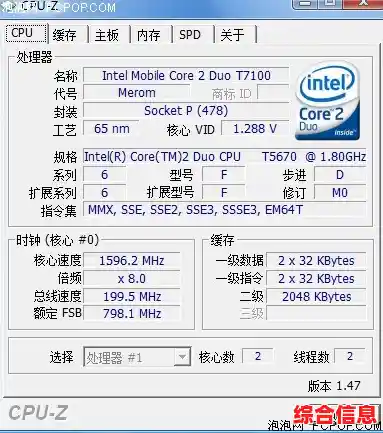
检测工具: 推荐使用 CPU-Z 这款小巧免费的软件,打开它,一切一目了然。
关键指标怎么看:

- 名称和规格: 在CPU-Z的“处理器”页面,你会看到处理器的具体型号(如Intel Core i7-12700H或AMD Ryzen 7 6800H),这就像它的身份证,你可以通过这个型号在网上搜索其大致性能定位。
- 核心与线程数: 这可以理解为“有几个工人同时干活”,核心数越多,线程数越多,同时处理多任务的能力就越强,比如同时开很多网页、后台运行软件、玩游戏直播,多核心的优势就体现出来了。
- 运行速度(频率): 这里分基础频率和加速频率,基础频率是它日常轻松工作的速度,而加速频率是在需要高性能时(比如玩游戏)瞬间爆发到的最高速度,频率越高,单核任务处理越快。
- 性能压力测试: 光看参数不直观,我们需要让它“跑起来”,使用 Cinebench R23 这类软件,它会让CPU全力渲染一个复杂图像,跑完会给出一个分数,你可以将这个分数与网上同型号CPU的评测分数对比,如果差距不大,说明你的CPU性能发挥是正常的,如果分数低很多,可能意味着散热有问题,导致CPU因过热而降频。
第二部分:图形引擎——GPU(显卡)检测
显卡负责所有和画面相关的工作,玩游戏、做设计、看高清视频都离不开它。
检测工具: 推荐使用 GPU-Z 查看详细信息,用 3DMark 进行性能测试。
关键指标怎么看:

- 型号与显存: 同样,先通过GPU-Z确认显卡的具体型号(如NVIDIA GeForce RTX 3060 Laptop GPU)和显存大小,显存就像显卡的“临时工作台”,越大能同时处理的画面数据就越多,对高分辨率游戏和专业软件尤其重要。
- 性能跑分: 3DMark是行业标准测试软件,它会运行一段复杂的游戏场景来压榨显卡性能,最后给出一个图形分数,这个分数非常直观,直接和网上同款显卡的跑分对比,就能立刻知道你的显卡性能处于什么水平,有没有“阉割”或散热问题。
- 游戏实战测试: 跑分是理论,游戏是实践,选一款你常玩或要求高的游戏,打开游戏内的帧数显示(FPS),在中等或高画质下,帧数能否稳定在60帧以上?如果帧数波动很大,或者明显低于其他同配置电脑,可能就是显卡或整机散热出现了瓶颈。
第三部分:高速公路——内存与硬盘检测
内存是CPU的临时工作区,硬盘是永久仓库,它们的速度直接影响电脑开关机、软件开启和文件加载的快慢。
检测工具: 用 CPU-Z 看内存信息,用 CrystalDiskInfo 看硬盘健康,用 CrystalDiskMark 测速度。
关键指标怎么看:
- 内存容量与频率: 在CPU-Z的“内存”和“SPD”页面,可以看到内存大小(如16GB)、当前运行频率(如3200MHz)和插槽信息,对于日常办公和轻度游戏,16GB基本够用;对于重度游戏、视频剪辑,32GB或更多会更流畅,频率越高,内存数据传输越快。
- 硬盘速度: 这是影响“卡不卡”的关键,用CrystalDiskMark测试,主要看“读取”和“写入”速度,现在的固态硬盘(SSD)远快于机械硬盘,如果你的笔记本用的是NVMe SSD,其读取速度通常能达到2000MB/s以上,而老式的SATA SSD可能只有500MB/s左右,速度越快,系统启动和加载游戏的速度就越快。
- 硬盘健康度: CrystalDiskInfo会显示硬盘的“健康状态”,如果显示“良好”,那就没问题,如果出现“警告”或“不良”,就要警惕了,意味着硬盘可能即将损坏,务必及时备份重要数据。
第四部分:散热系统——稳定性与温度检测
硬件性能再强,散热跟不上也会“中暑”降频,导致卡顿。
检测工具: AIDA64 或 HWiNFO64,它们可以监控硬件实时温度。
关键检测方法:
使用AIDA64的“系统稳定性测试”,单独勾选“FPU”或同时勾选“CPU”和“GPU”,让电脑满负荷运行10-15分钟,同时观察软件监控的CPU和GPU温度。
- 温度判断: 一般情况下,CPU和GPU温度在待机时应在40-60度之间,高负荷下,大部分笔记本会达到80-95度,这属于正常但偏热的范围,如果持续超过95度,甚至接近100度,说明散热系统已经不堪重负,性能会下降,长期如此会损害硬件寿命,你可以听到风扇狂转,摸到键盘区域烫手。
- 性能监控: 在测试过程中,同时用HWiNFO64观察CPU和GPU的运行频率,如果一开始频率很高,但随着温度上升而明显下降,这就是因过热导致的“降频”现象,是性能无法完全发挥的直接证据。
精准检测笔记本硬件,就是一个“理论结合实践”的过程,先用识别软件看清硬件真身,再用跑分软件量化性能水平,最后通过高负荷测试检验其稳定性和散热能力,通过这一套组合拳,你就能全面、客观地了解你的笔记本电脑的真实状态,无论是验新机、排查故障还是升级硬件,都能做到心中有数。