
虽然现在的新电脑基本都是UEFI启动模式,但还有很多老电脑,或者一些特殊用途的机器,仍然在使用传统的BIOS,如果你想在这样的电脑上安装Windows 11,会遇到一个最直接的门槛:微软官方要求Windows 11必须在支持安全启动(Secure Boot)和TPM 2.0的UEFI电脑上安装,这听起来很技术,但简单说就是,老电脑的BIOS模式直接被挡在了门外。
但这不代表没办法,通过一些技巧,是完全可以绕过这些限制,在传统BIOS模式的电脑上成功安装并流畅运行Windows 11的,下面我们就来一步步解析怎么做,以及安装后需要注意什么。
第一步:准备工作,绕过限制是关键
在开始安装之前,最关键的一步是准备好你的安装介质,并修改安装程序的一个文件,让它不再检查你的电脑硬件是否合格。
制作启动U盘:你需要一个至少8GB的U盘,从微软官网下载官方的Windows 11镜像文件(ISO文件),使用像“Rufus”这样的工具来制作启动U盘,Rufus有一个非常强大的功能,就是可以在制作启动盘时,直接帮我们绕过TPM 2.0和安全启动的检查。
手动修改ISO镜像(备选方法):如果你已经用其他方式做好了安装U盘,也可以手动修改,方法是进入U盘的sources文件夹,找到一个叫appraiserres.dll的文件,把它删除或者用一个空的同名文件替换掉,这个文件就是负责硬件兼容性检查的“门卫”,把它处理掉,安装程序就不会再啰嗦了。
第二步:BIOS设置与安装过程
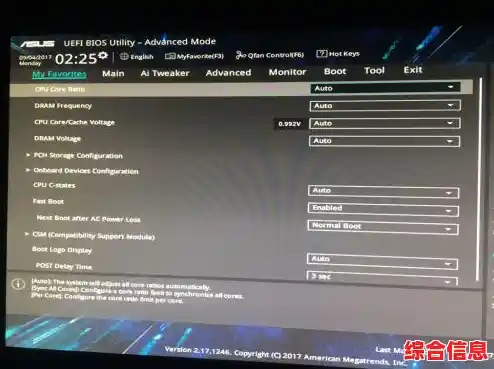
设置启动顺序:将制作好的U盘插入电脑,重启,在开机出现品牌Logo时,狂按特定的键(比如F2、Delete、F12等,因电脑而异)进入BIOS设置界面,在“Boot”选项卡里,将启动顺序的第一位设置为你的U盘,确保你的启动模式是“Legacy”或“Auto”,而不是“UEFI Only”,保存设置并退出,电脑会从U盘启动。
开始安装:接下来的安装界面就和正常安装Windows一样了,选择语言、键盘布局,点击“现在安装”,当你看到“输入产品密钥”的页面时,如果暂时没有,可以点击“我没有产品密钥”,系统版本可以在后面选择。
第三步:安装后的重要配置与优化
成功进入Windows 11桌面后,工作只完成了一半,因为在传统硬件上运行一个为新时代设计的系统,需要一些额外的配置来保证稳定和流畅。
立即更新驱动:这是最重要的一步,老电脑的硬件可能没有预装Windows 11的驱动,首先确保网络连接正常,然后进入“设置”->“Windows更新”,检查更新,系统会自动下载很多必要的驱动程序,但有些关键的,比如显卡、芯片组驱动,最好去电脑或硬件品牌的官网下载对应Windows 11版本的驱动手动安装,这能最大程度避免卡顿、黑屏或功能异常。
优化性能设置:老电脑可能内存不大,处理器也相对较老,可以右键点击“此电脑”->“属性”->“高级系统设置”,在“性能”一栏点击“设置”,这里可以选择“调整为最佳性能”,这会关闭Windows 11大部分华丽的视觉特效(如动画、透明效果),能显著提升系统响应速度,让老机器跑得更轻快。
管理开机启动项:Windows 11自带很多后台应用,按Ctrl+Shift+Esc打开任务管理器,切换到“启动应用”标签,禁用掉那些你不需要一开机就运行的程序,这能大大缩短开机时间,减少后台资源占用。
注意安全:因为我们绕过了TPM和安全启动,这两个是增强系统安全的重要功能,缺失它们意味着电脑在理论上更容易受到某些特定类型的攻击,你更需要保持良好的使用习惯:确保Windows Defender防病毒时刻开启并更新,不要随意安装来源不明的软件,定期进行系统扫描。
最后的小结
在传统BIOS电脑上安装Windows 11,核心就是那个“绕过检查”的步骤,工具像Rufus已经让这个过程变得非常简单,但你需要明白,这是一种“非官方”的兼容方式,它能让你的老电脑焕发新生,体验到全新的界面和功能,但也意味着你可能需要花更多心思在驱动和性能调校上,并且要接受一定程度的安全妥协。
如果你的老电脑硬件实在太老旧(比如内存小于4GB,处理器是十年以前的),即使勉强装上,体验也可能不会太好,这时,或许继续使用Windows 10,或者尝试更轻量级的Linux系统是更实际的选择,但如果你的电脑只是卡在TPM这个门槛上,本身性能尚可,那么通过上述方法安装Windows 11,无疑是一次非常有价值的升级尝试。